

ECharts 设置暂无数据及解决数据与提示共存问题的方法
本文介绍在 ECharts 中处理无数据场景的两种常见方式,重点分析仅设置 title 导致数据与提示共存的问题。通过解析 setOption 的 notMerge 参数、clear 和 dispose 方法,提供三种解决方案,帮助开发者优化界面显示。
场景描述
在开发过程中,ECharts 常被用于实现各类数据可视化展示。
然而,当后端返回的数据为空时,ECharts 默认的渲染效果往往不够美观。
为了提升用户体验,通常需要在界面上明确展示“暂无数据”的提示信息。
实现这一目标有多种技术路径:
第一种方法是仅配置 ECharts 的 title 选项,而不设置其他图表参数。
第二种方法是在页面层面使用 v-show 或 v-if 指令,当存在数据时渲染图表组件,无数据时则显示其他静态提示。
接下来,我们将深入探讨第一种方法在实际应用中可能引发的现象。
利用 ECharts 的 title 选项处理暂无数据状态
代码功能说明:
初始状态下,图表会正常渲染数据。
点击切换按钮后,界面应显示“暂无数据”;再次点击,图表恢复显示数据,如此循环往复。
<template>
  <div>
    <el-button @click="showEcharts">切换</el-button>
    <div id="myChart1"></div>
  </div>
</template>

<script>
import echarts from 'echarts'
export default {
  data() {
    return {
      backData: {
        dataX: ['卿卿日常', '琅琊榜', '仙剑奇侠传三', '射雕英雄传', '伪装者', '聊斋志异', '县委大院'],
        dataY:[820, 932, 901, 934, 1290, 1330, 1320]
      },
      indexOrder:1,
    }
  },
  mounted() {
    this.showEcharts()
  },
  methods: {
    showEcharts() {
      this.indexOrder++
      let myChart1 = echarts.init(document.getElementById('myChart1'))
      let option = {}
      //通过控制 indexOrder 来实现是否展示数据
      if (this.indexOrder % 2 ==0) {
        option = {
          xAxis: {
            type: 'category',
            data: this.backData.dataX
          },
          yAxis: {
            type: 'value'
          },
          series: [
            {
              data: this.backData.dataY,
              type: 'line',
              smooth: true
            }
          ]
        }
      } else {
        option = {
          title: {
            text: '暂无数据',
            x: 'center',
            y: 'center',
            textStyle: {
              fontSize: 16,
              fontWeight: 'normal',
            }
          }
        }
      }
      myChart1.setOption(option)
    },
  }
}
</script>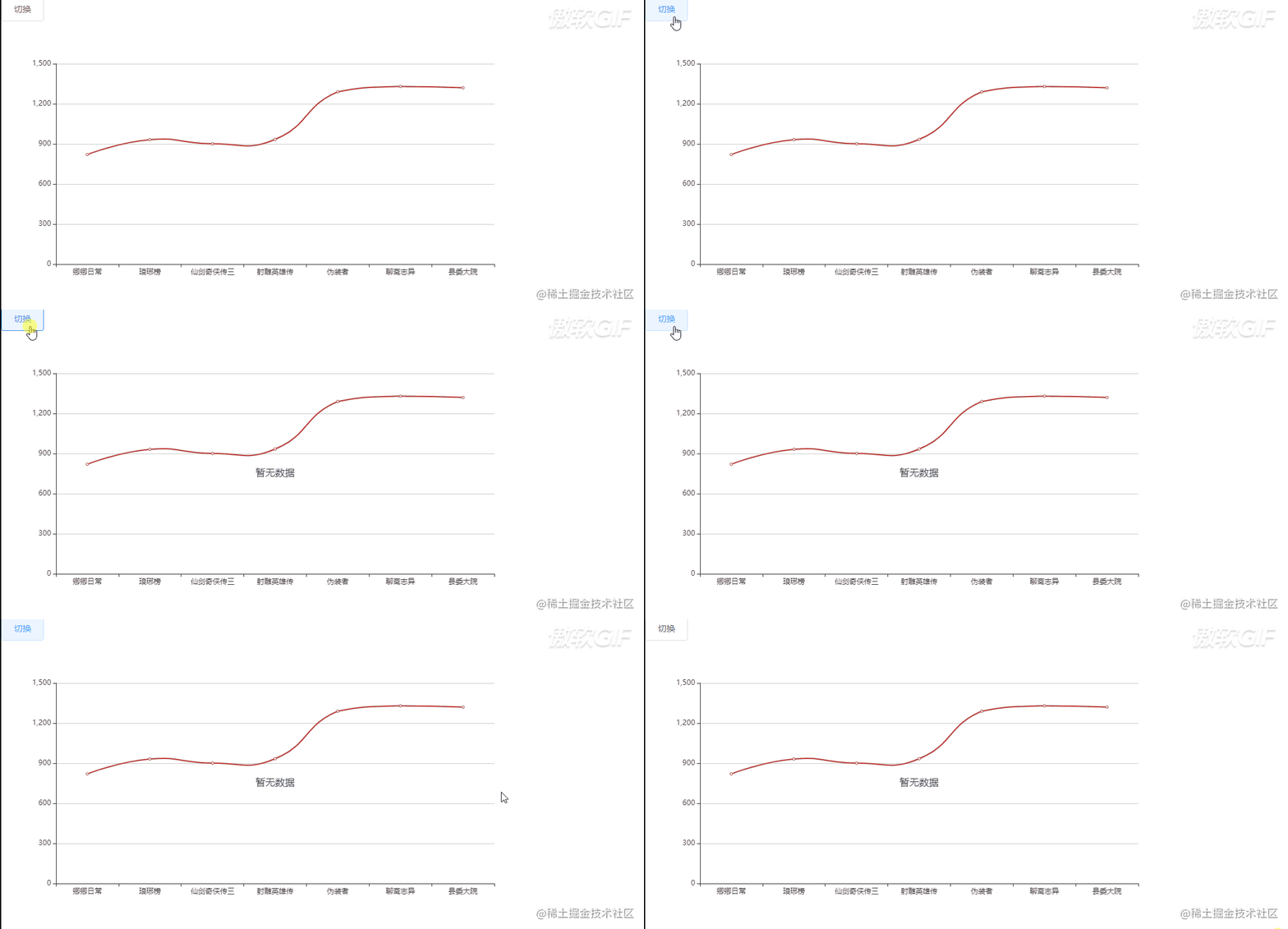
实际运行中观察到的现象
当用户第二次点击按钮时,尽管视觉上已经显示了“暂无数据”的文字。
但底层的图表元素并未完全移除,导致原有数据依然可见。
这与预期的单一状态显示逻辑相悖,出现了数据与“暂无数据”同时存在的混乱局面。
为何会出现这种数据与提示共存的现象?按理说,两者应当互斥。
解决该问题的三种方案
问题的根源在于代码中的 myChart1.setOption(option) 调用。
ECharts 默认行为是合并新传入的配置项与数据,并刷新图表视图。
由于默认合并机制,新设置的 title 被叠加到旧的数据配置上,导致两者同时渲染。
针对这一机制,可以采取以下措施进行修正:
方案一:利用 setOption 的第二个参数 notMerge 来强制覆盖。
调用语法为:chart.setOption(option, notMerge:boolean, lazyUpdate:boolean);
其中 option 参数用于指定图表的配置项和数据。
notMerge 为可选参数,若设为 true,则表示不与前一次设置的 option 进行合并,默认值为 false(即默认合并)。
lazyUpdate 为可选参数,若设为 true,表示设置 option 后不立即更新图表,默认值为 false(即立即更新)。
方案二:调用 echarts.clear() 清空当前实例,这会移除实例中所有的组件和图表元素。
在重新渲染图表之前,先调用该方法清空实例状态。
let myChart1 = echarts.init(document.getElementById('myChart1')) myChart1.clear()
方案三:调用 echarts.dispose() 销毁实例,销毁后该实例将无法再次被使用。
let myChart1 = echarts.init(document.getElementById('myChart1')) myChart1.dispose()
echarts.clear() 与 echarts.dispose() 的核心区别
echarts.clear()是清空实例,实例任然是存在的,类似于v-show
echarts.dispose()是销毁,销毁后实例不存在,类似于v-if
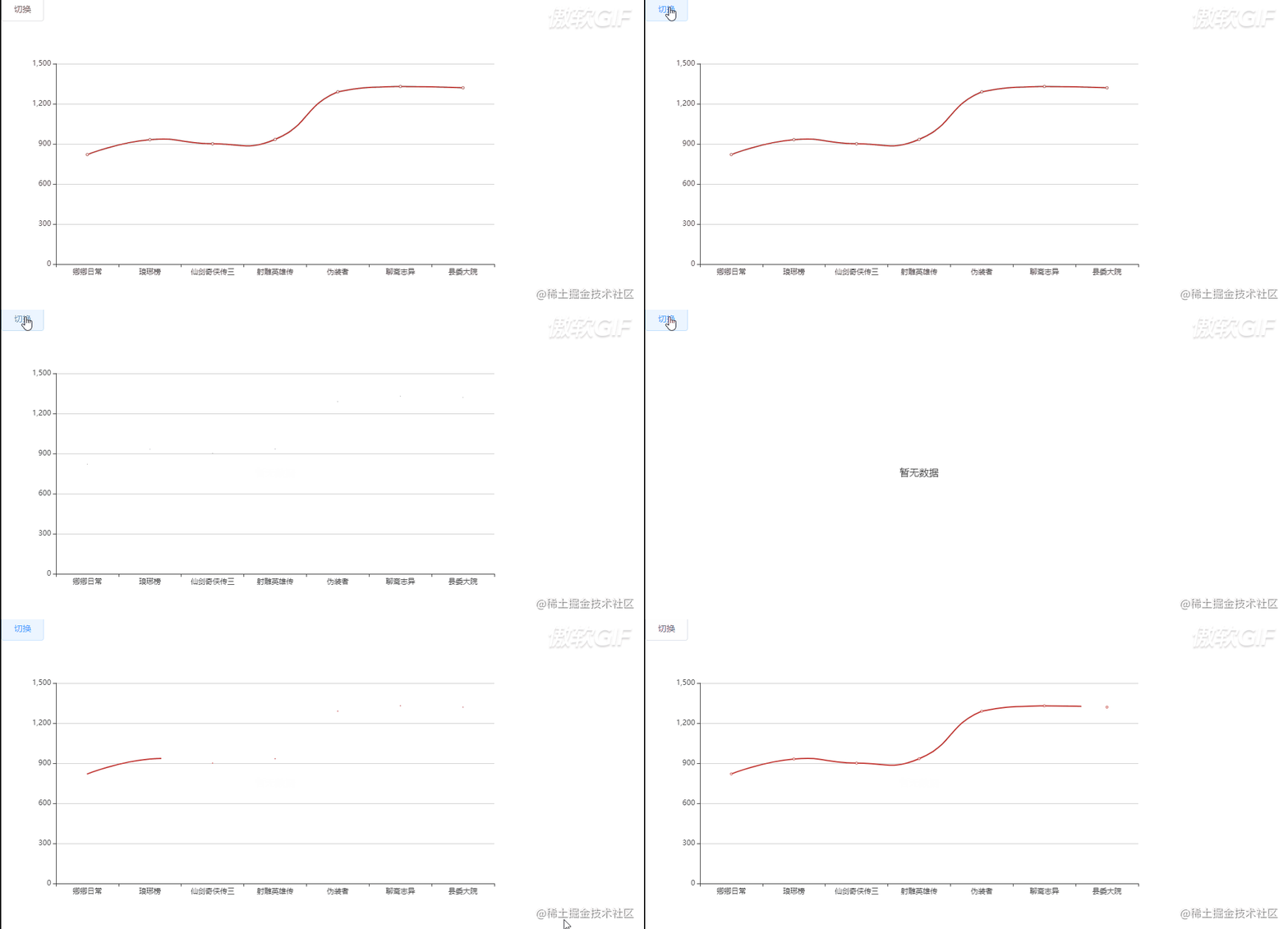
通过设置 setOption 的 notMerge 参数可有效解决数据与提示共存问题。
showEcharts() {
  this.indexOrder++
  let myChart1 = echarts.init(document.getElementById('myChart1'))
  let option = {}
  if (this.indexOrder % 2 ==0) {
    option = {
      xAxis: {
        type: 'category',
        data: this.backData.dataX
      },
      yAxis: {
        type: 'value'
      },
      series: [
        {
          data: this.backData.dataY,
          type: 'line',
          smooth: true
        }
      ]
    }
  } else {
    option = {
      title: {
        text: '暂无数据',
        x: 'center',
        y: 'center',
        textStyle: {
          fontSize: 16,
          fontWeight: 'normal',
        }
      }
    }
  }
  //不进行合并
  myChart1.setOption(option,true)
},
总结
至此,关于 ECharts 设置暂无数据方法及解决相关显示问题的介绍已完成。如需了解更多 ECharts 暂无数据设置相关内容,建议搜索本站往期文章或继续浏览后续文章。感谢大家的支持!
JS表单序列化出现中文乱码怎么解决
2026-11-05 17:21:05
JS代码在线格式化工具推荐:无需安装快速美化
2026-11-05 17:17:49
WebStorm内置JS代码格式化功能怎么用
2026-11-05 10:10:47
在线JS代码格式化与混淆压缩工具推荐及使用指南
2026-11-03 20:31:53
CodePen、JSFiddle与RunJS对比:哪款在线JavaScript编辑器更好用
2026-11-03 18:52:45