

微信公众号weixin-js-sdk封装与调用实战指南
作者:小满时间:2026-10-26 07:25:08浏览:559
本文详细总结微信公众号weixin-js-sdk的封装与调用方法。通过封装wechat.js统一处理签名与API调用,在main.js中挂载实例,并在页面中直接复用。涵盖安装、配置、常用API调用及新增功能扩展,所有代码均经过测试可直接复用,帮助开发者快速实现微信网页功能集成。
- 参考JS-SDK官方说明文档以获取基础接口规范。
- 查阅网页授权说明文档了解OAuth2.0流程。
- 参考微信公众号授权登录方案以处理用户身份验证。
- 参考http接口请求封装方案以处理后端数据交互。
本文记录微信公众号开发过程中遇到的典型问题及对应的解决方案。
首先执行npm install weixin-js-sdk命令安装依赖库。
npm install weixin-js-sdk创建wechat.js文件,引入weixin-js-sdk及axios封装类,定义AuthWechat类。该类包含signLink方法用于获取当前页面URL(区分Android与iOS环境),isWeixin方法判断浏览器是否为微信内核,以及initConfig方法通过后端接口获取签名并调用wx.config进行初始化。
import wx from 'weixin-js-sdk' // 引入微信js-sdk
import http from '@/utils/axios.js'; //接口请求封装

class AuthWechat {

	signLink() {
		if (typeof window.entryUrl === 'undefined' || window.entryUrl === '') {
			window.entryUrl = document.location.href
		}
		return /(Android)/i.test(navigator.userAgent) ? document.location.href : window.entryUrl;
	}

	// 当前是否是微信环境
	isWeixin() {
		return navigator.userAgent.toLowerCase().indexOf("micromessenger") !== -1;
	}

	/**
	 * 初始化wechat(分享配置)
	 */
	wechat() {
		return new Promise((resolve, reject) => {
			let url = this.signLink()
			http.post('Users/shareSign', {
				url: url
			}).then(res => {
				if (res.code == 200) {
					wx.config({
						debug: false, // 开启调试模式,调用的所有api的返回值会在客户端alert出来,若要查看传入的参数,可以在pc端打开,参数信息会通过log打出,仅在pc端时才会打印。
						appId: res.data.appId, // 必填,公众号的唯一标识
						timestamp: res.data.timestamp, // 必填,生成签名的时间戳
						nonceStr: res.data.nonceStr, // 必填,生成签名的随机串
						signature: res.data.signature, // 必填,签名
						jsApiList: [
							'updateAppMessageShareData', // 自定义“分享给朋友”及“分享到QQ”按钮的分享内容
							'updateTimelineShareData', // 自定义“分享到朋友圈”及“分享到QQ空间”按钮的分享内容(1.4.0)
							'scanQRCode', // 扫一扫
							'getLocation', // 获取地理位置
							'openLocation', // 使用微信内置地图查看位置接口
							'chooseImage', //拍照或从手机相册中选图接口
							'closeWindow', //关闭当前网页窗口接口
						]
					})
					wx.ready(res => {
						// 微信SDK准备就绪后执行的回调。
						resolve(wx, res)
					})
					wx.error(err => {
						reject(wx, err)
					})
				}
			})
		})
	}

	// 微信分享
	wxShare(shareObj) {
		this.wechat().then((wx, res) => {
			wx.ready(() => {
				wx.updateAppMessageShareData({
					title: shareObj.title, // 分享标题
					link: shareObj.link, // 分享链接
					desc: shareObj.desc, // 分享描述
					imgUrl: shareObj.imgUrl,
					success: function() {},
					cancel: function() {}
				});
				wx.updateTimelineShareData({
					title: shareObj.title, // 分享标题
					link: shareObj.link, // 分享链接
					desc: shareObj.desc, // 分享描述
					imgUrl: shareObj.imgUrl,
					success: function() {},
					cancel: function() {}
				});
			})
		})
	}

	// 扫一扫
	scanQRCode() {
		return new Promise((resolve, reject) => {
			this.wechat().then((wx, res) => {
				this.toPromise(wx.scanQRCode, {
					needResult: 1, // 默认为0,扫描结果由微信处理,1则直接返回扫描结果,
					scanType: ["qrCode", "barCode"], // 可以指定扫二维码还是一维码,默认二者都有
				}).then(res => {
					resolve(res);
				}).catch(err => {
					reject(err);
				});
			})
		})
	}

	// 获取地理位置接口
	getLocation() {
		return new Promise((resolve, reject) => {
			this.wechat().then((wx, res) => {
				this.toPromise(wx.getLocation, {
					type: 'wgs84', // 默认为wgs84的gps坐标,如果要返回直接给openLocation用的火星坐标,可传入'gcj02'
				}).then(res => {
					resolve(res);
				}).catch(err => {
					reject(err);
				});
			})
		})
	}

	// 使用微信内置地图查看位置接口
	openLocation(data) {
		return new Promise((resolve, reject) => {
			this.wechat().then((wx, res) => {
				this.toPromise(wx.openLocation, {
					latitude: data.latitude, // 纬度,浮点数,范围为90 ~ -90
					longitude: data.longitude, // 经度,浮点数,范围为180 ~ -180。
					name: '', // 位置名
					address: '', // 地址详情说明
					scale: 1, // 地图缩放级别,整型值,范围从1~28。默认为最大
					infoUrl: '' // 在查看位置界面底部显示的超链接,可点击跳转
				}).then(res => {
					resolve(res);
				}).catch(err => {
					reject(err);
				});
			})
		})
	}

	// 拍照或从手机相册中选图接口
	chooseImage() {
		return new Promise((resolve, reject) => {
			this.wechat().then((wx, res) => {
				this.toPromise(wx.chooseImage, {
					count: 1, // 默认9
					sizeType: ['original', 'compressed'], // 可以指定是原图还是压缩图,默认二者都有
					sourceType: ['album', 'camera'], // 可以指定来源是相册还是相机,默认二者都有
				}).then(res => {
					resolve(res);
				}).catch(err => {
					reject(err);
				});
			})
		})
	}

	// 关闭当前网页窗口接口
	closeWindow() {
		this.wechat().then((wx, res) => {
			wx.ready(() => {
				wx.closeWindow();
			})
		})
	}

	toPromise(fn, config = {}) {
		return new Promise((resolve, reject) => {
			fn({
				...config,
				success(res) {
					resolve(res);
				},
				fail(err) {
					reject(err);
				},
				complete(err) {
					reject(err);
				},
				cancel(err) {
					reject(err);
				}
			});
		});
	}
	// 如果你需要添加新的方法,请查下步骤5
}

export default new AuthWechat();
在main.js中引入wechat实例,并通过Object.assign将其挂载到Vue原型上,使所有组件可通过this.$wechat访问微信SDK功能。
import wechat from '@/utils/wechat.js'
Object.assign(Vue.prototype, {
	'$wechat':wechat
})
在页面组件中,通过this.$wechat调用封装好的方法,如scanQRCode(扫一扫)、getLocation(获取地理位置)、chooseImage(选择图片)等,实现具体业务逻辑。
<template>
	<view class="message">
		<u-button type="primary" @click="scanQRCode">扫一扫</u-button>
		<u-button type="primary" @click="getLocation">获取地理位置</u-button>
		<u-button type="primary" @click="openLocation">使用微信内置地图查看位置</u-button>
		<u-button type="primary" @click="chooseImage">拍照或从手机相册中选图</u-button>
		<u-button type="primary" @click="closeWindow">关闭当前网页窗口</u-button>
	</view>
</template>
<script>
	export default {
		components: {},
		data() {
			return {
				latitude: '',
				longitude: '',
			}
		},
		onShow() {
			if(this.$wechat.isWeixin()){
				let shareObj = {
					title: '测试2', // 分享标题
					link: 'https://mpm.yoronglife.com/pages/mall/goodsDetail?id=1', // 分享链接
					desc: '描述2', // 分享描述
					imgUrl: 'https://mpweb.yoronglife.com/uploads/default/logo.png',
				}
				this.$wechat.wxShare(shareObj)
			}
		},
		methods: {
			scanQRCode(){
				this.$wechat.scanQRCode().then(res=>{
					alert(JSON.stringify(res))
				})
			},
			getLocation(){
				this.$wechat.getLocation().then(res=>{
					this.latitude = res.latitude;
					this.longitude = res.longitude;
					alert(JSON.stringify(res))
				})
			},
			openLocation(){
				let data = {
					'latitude' : this.latitude,
					'longitude' : this.longitude,
				}
				this.$wechat.openLocation(data).then(res=>{
					alert(JSON.stringify(res))
				})
			},
			chooseImage(){
				this.$wechat.chooseImage().then(res=>{
					alert(JSON.stringify(res.localIds))// 返回选定照片的本地ID列表,localId可以作为img标签的src属性显示图片
				})
			},
			closeWindow(){
				this.$wechat.closeWindow()
			},
		},
	}
</script>
上述内容仅覆盖部分常用API。若需使用其他功能(如预览图片),可参照后续步骤定义新方法并注册到jsApiList中。
如需扩展其他功能,请按以下步骤在wechat.js中定义新方法:首先确保该方法在wx.config的jsApiList中注册,然后封装为Promise以便异步调用。
示例:调用预览图片功能时,使用this.toPromis(wx.previewImage, 参数)格式,其中toPromis为内部封装的Promise转换函数。
务必在initConfig的jsApiList数组中添加对应的方法名,例如添加'previewImage',否则调用时会报错。
previewImage(images) {
	// 1.如果需要有返回值,就封装一层Promise,
	return new Promise((resolve, reject) => {
		this.wechat().then((wx, res) => {
			this.toPromise(wx.previewImage, {
				current: '', // 当前显示图片的http链接
				urls: [] // 需要预览的图片http链接列表
			}).then(res => {
				resolve(res);
			}).catch(err => {
				reject(err);
			});
		})
	})

	// 2.如果不需要返回值,这里直接在wx.ready中实现具体的功能
	this.wechat().then((wx, res) => {
		wx.ready(() => {
			wx.previewImage(images);
		})
	})
}

页面中调用预览图片
let images = {
	current:'http://****',
	urls:[
		:'http://****',
		:'http://****'
	]
}
this.$wechat.previewImage(images)
文中提供的代码及配置均经过实际测试验证,开发者可直接复制使用,无需额外修改即可集成到项目中。
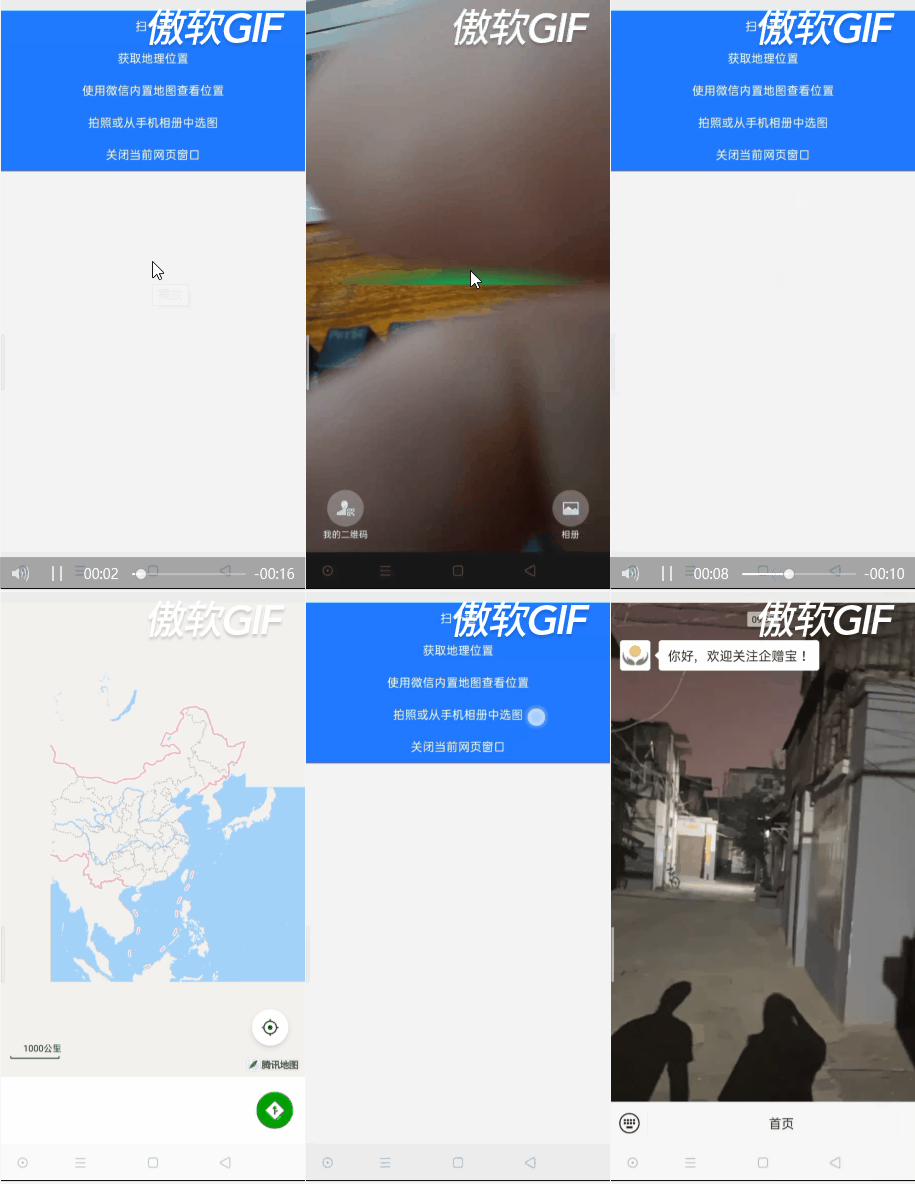
本文系统梳理了weixin-js-sdk从安装、封装到调用的完整流程,解决了配置复杂、API分散等痛点。
至此,关于微信公众号weixin-js-sdk的使用教程已结束。如需了解更多相关内容,可搜索本站历史文章或继续浏览后续更新,感谢支持。
作者最新文章
JS空字符串、null和undefined转数字的结果是什么
2026-11-05 14:49:16
CodePen、JSFiddle与StackBlitz:主流JS在线编辑器对比
2026-11-05 13:38:29
JS怎么将时间戳转换为“刚刚”、“几分钟前”等相对时间
2026-11-05 12:55:14
JavaScript将儒略日逆向还原为公历日期时间的实现方法
2026-11-04 23:51:05
能在我的世界手机版直接修改JS代码吗
2026-11-04 19:02:53