

D3.js 绘制柱状图实战:从数据到坐标轴的完整步骤
本文详细讲解使用 D3.js 绘制柱状图的核心流程,涵盖数据绑定、线性与序数比例尺的设置、坐标轴绘制及视觉优化。重点解析 Y 轴向下映射导致的图形异常原因,并通过调整高度计算、设置 padding 和 nice 属性提升图表美观度,提供完整代码示例与关键参数说明。
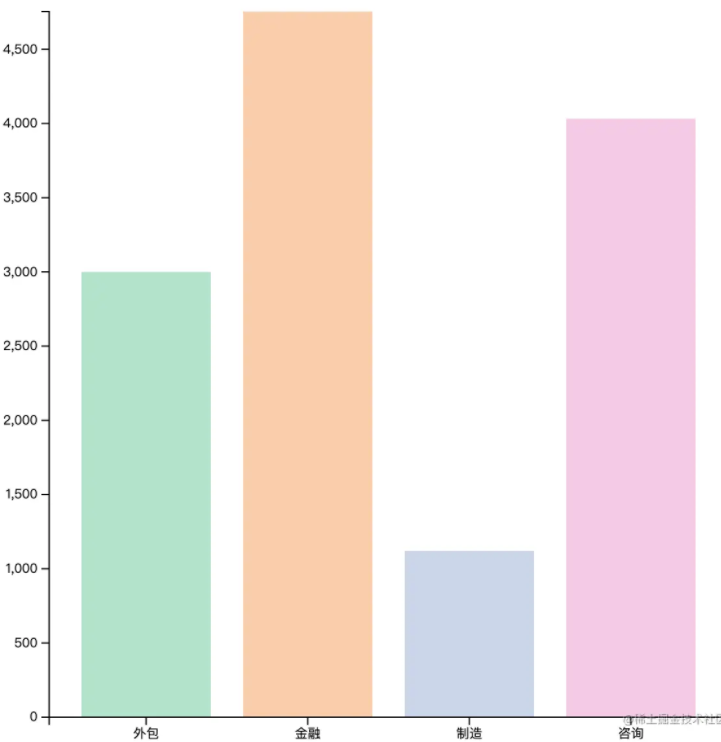
在掌握 SVG 基础、D3.js 核心概念以及比例尺这一绘图关键要素后,即可着手构建具体图表。本节将以柱状图为例,严格遵循标准绘制流程,逐步实现目标图形。具体效果可参考在线演示。
获取处理数据
// 定义数据,d3有d3.json 和 d3.csv 获取json和表格数据,后面章节会涉及
const data = [
    { name: "外包", value: 3000 },
    { name: "金融", value: 4754 },
    { name: "制造", value: 1120 },
    { name: "咨询", value: 4032 }
];

// 获取y轴的值
const yValue = (d) => d.value;
// 获取x轴的值
const xValue = (d) => d.name;
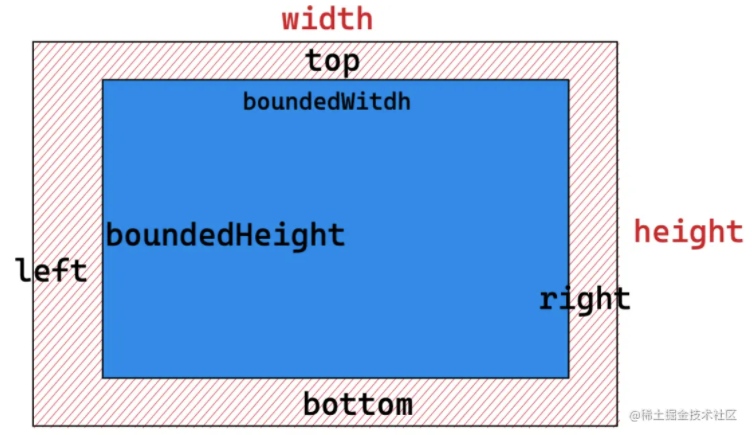
设置图表大小位置信息
const dimensions = {
    width: 600, // 画布宽度
    height: 600, // 画布高度
    margin: {
        top: 15,
        right: 15,
        bottom: 40,
        left: 60
    }
}
// 图表宽度
dimensions.boundedWidth =
dimensions.width - dimensions.margin.left - dimensions.margin.right;
// 图表高度
dimensions.boundedHeight =
dimensions.height - dimensions.margin.top - dimensions.margin.bottom;
绘制画布
const svg = d3
    .select("#root")
    .append("svg")
    .attr("width", dimensions.width)
    .attr("height", dimensions.height);
创建比例尺
// y轴为线性比例尺
const yScale = d3.scaleLinear()
    .domain([0, d3.max(data, (d) => yValue(d))])
    .range([dimensions.boundedHeight, 0]);

// d3.max 取最大值,d3.min 取最小值

// 序数比例尺 可以通过 xScale.bandwidth() 获取柱状图的宽度
const xScale = d3.scaleBand()
    .domain(data.map((d) => xValue(d)))
    .range([0, dimensions.boundedWidth])

// 颜色比例尺
const color = d3.scaleOrdinal(d3.schemePastel2);
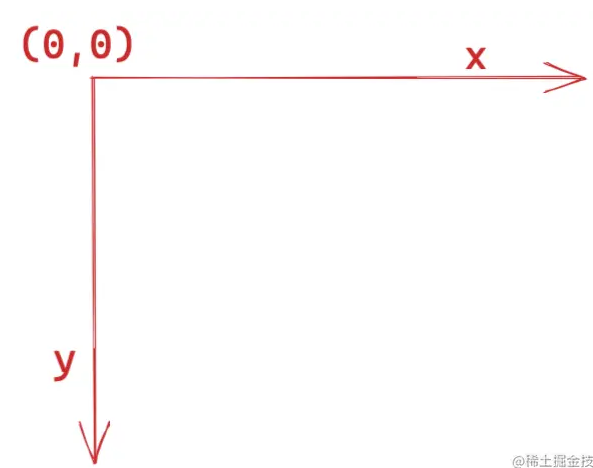
由于 SVG 坐标系中 Y 轴方向向下,因此 range(max, min) 的输出域范围必须设定为从大到小。
绘制数据
const chartG = svg
    .append("g")
    .style("transform",`translate(${dimensions.margin.left}px, ${dimensions.margin.top}px)`
);

chartG.selectAll("rect")
    .data(data)
    .join("rect")
    .attr("x", (d) => xScale(xValue(d)))
    .attr("y", (d) => yScale(yValue(d)))
    .attr("width", xScale.bandwidth())
    .attr("height", (d) => yScale(yValue(d)))
    .attr("fill", (d, i) => color(i));
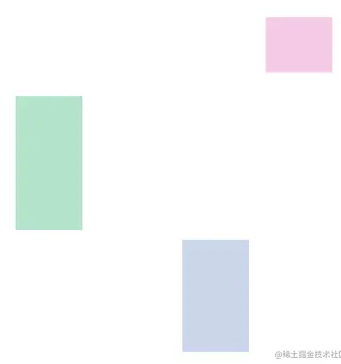
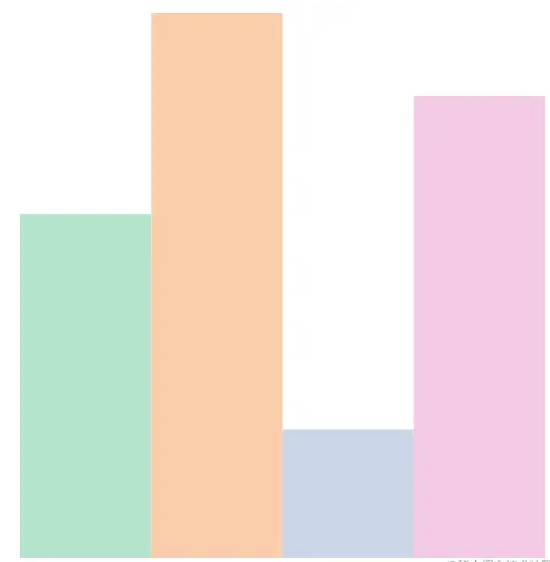
出现上述视觉效果的原因分析:
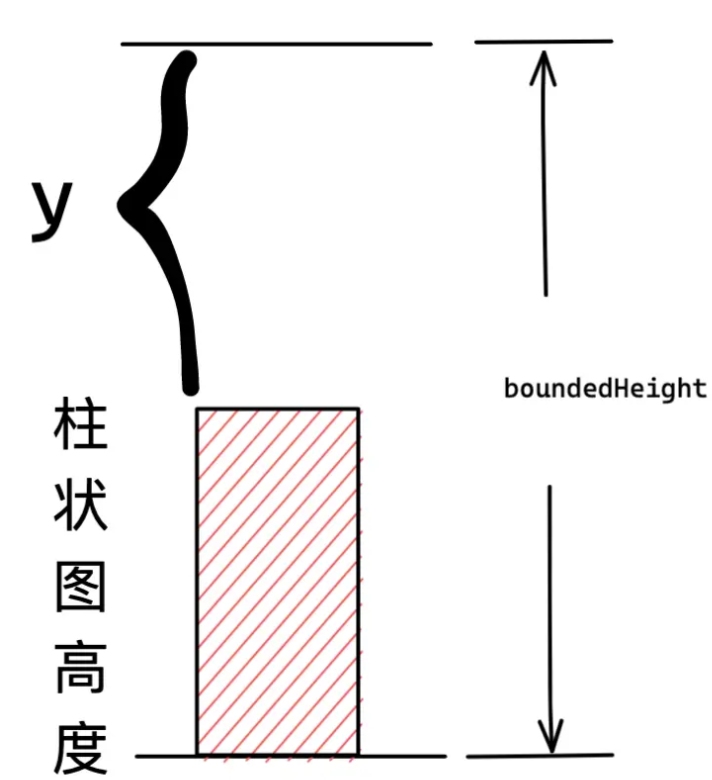
- Y 轴坐标从上至下递增,定位时需计算
yScale(yValue(d)),并应用range([dimensions.boundedHeight, 0])映射规则。数值越大,对应的 Y 坐标值越小。以最大值金融4754为例,其计算出的高度为 0,因此无法显示。 - 根据几何关系可知,
y + height = boundedHeight,进而推导出height = boundedHeight - y。
chartG.selectAll("rect")
    .data(data)
    .join("rect")
    ...
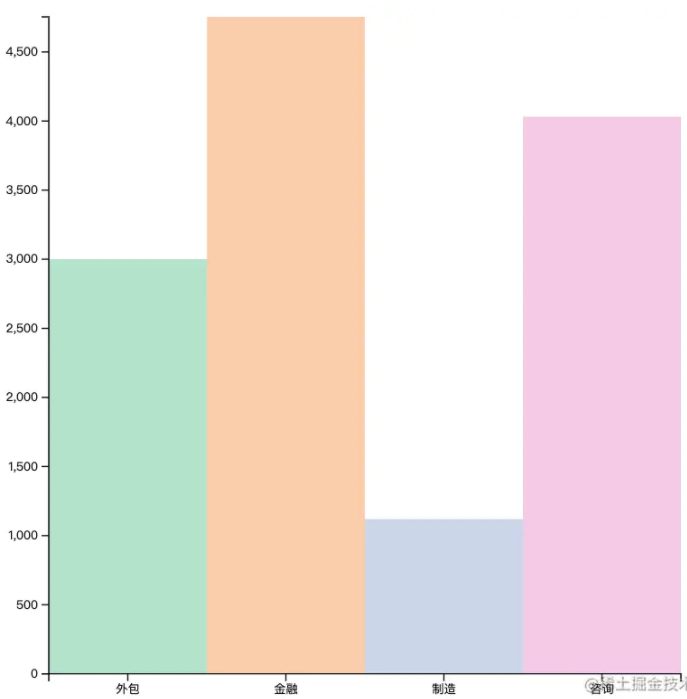
    .attr("height", (d) => dimensions.boundedHeight - yScale(yValue(d)))
绘制坐标轴
// d3 提供了 axisBottom axisLeft 来绘制坐标轴
const xAxis = d3.axisBottom(xScale);

chartG.append("g")
    .call(xAxis)
    // x 轴 默认位置在(0,0),所以需要往下移
    .attr("transform", `translate(0, ${dimensions.boundedHeight})`);

const yAxis = d3.axisLeft(yScale);
chartG.append("g").call(yAxis);
优化
完成上述步骤后,柱状图的基本框架已构建完毕。后续可添加图例、交互效果等优化内容,但本章暂不展开,主要聚焦于调整柱状图之间的间距。
const xScale = d3
    .scaleBand()
    .domain(data.map((d) => xValue(d)))
    .range([0, dimensions.boundedWidth])
    .padding(0.2); // padding 百分比的值
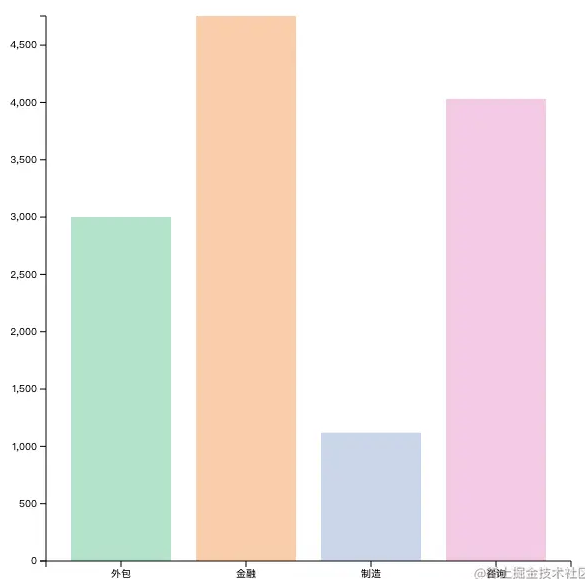
tickSize 和 nice 属性
// 我们把 y轴的 刻度线延长(tickSize)
const yAxis = d3.axisLeft(yScale).tickSize(-dimensions.boundedWidth);
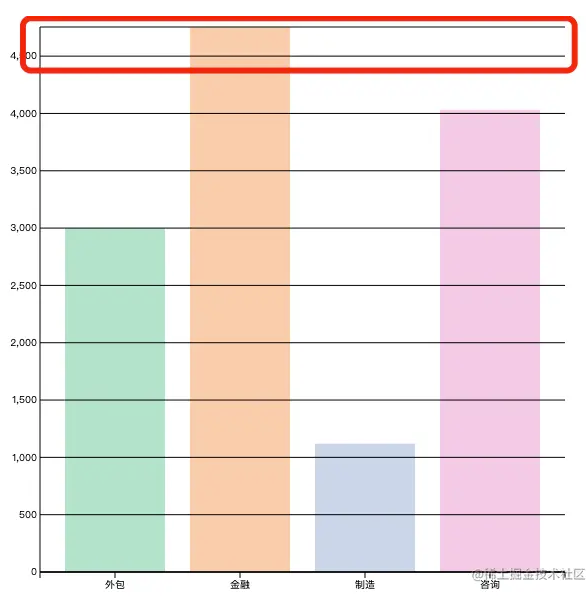
观察图表可见,除最上方刻度线外,其余刻度间距均匀。这是因为设定的最大值固定为 4754。为提升视觉美观度,可引入 nice 属性进行优化。
const yScale = d3
    .scaleLinear()
    .domain([0, d3.max(data, (d) => yValue(d))])
    .range([dimensions.boundedHeight, 0])
    .nice();
当域值根据实际数据自动计算时,起始值和结束值可能非整数。这虽不影响功能,但可能影响视觉整洁度。D3.js 提供的 方法可将域值四舍五入至更规整的数值。
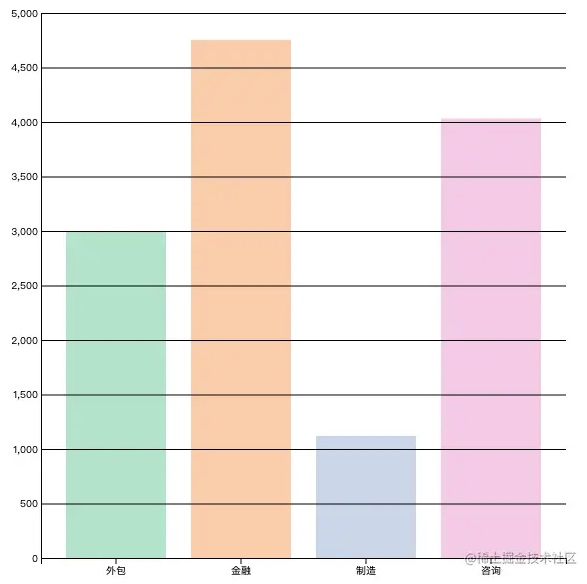
至此,关于 D3.js 实现绘制柱状图的教程详解部分介绍完毕。如需了解更多 D3.js 绘制柱状图相关内容,请搜索本站往期文章或继续阅读后续文章。感谢大家的支持!
JS中使用位运算(~~)和一元加号(+)快速转换字符串为整数
2026-11-03 22:41:12
怎么使用命令行批量格式化项目中的JS文件
2026-11-03 19:04:42
JS代码美化后报错怎么办?常见格式化冲突解决方法
2026-11-03 18:47:01
不用moment.js,怎么用原生JS Intl API格式化时间戳
2026-11-03 18:10:30
原生JS与dayjs获取当前日期的代码对比
2026-11-03 17:57:26