Vue项目中利用Canvas API进行图形与图片绘制详解
本文介绍如何在Vue项目中利用HTML5 Canvas API进行图形绘制与图片处理。内容涵盖获取画布上下文、设置画笔属性、绘制三角形、矩形、圆形及组合图形,并演示如何将现有图片资源或接口返回的图片绘制到Canvas上,适用于移动端海报生成等场景。
引言
Canvas是HTML中用于绘图的元素,与SVG通过标签定义图形不同,Canvas依赖JavaScript代码进行图形渲染,常见于移动端分享海报生成及照片裁剪等应用场景。本文将结合部分Canvas API,介绍在Vue项目中如何执行基础的图形绘制与图片处理操作。
第一部分:图形绘制
绘图第一步:准备画布与画笔对象
<templete>
  <div>
    <canvas id="my-canvas" width="400" height="400">
    //注意:给canvas设置宽高是不用带单位的,以像素为单位
  </div>
</templete>
<script>
export default {
  mounted() {//注意要在DOM元素渲染完后才能操作DOM
    this.draw();
  },
  methods: {
    draw() {
      let canvas = document.getElementById('my-canvas');//获取画布
      let ctx = canvas.getContext('2d');//获取画笔
      //之后的操作都是基于ctx
}
</script>
绘图第二步:调整画笔线条粗细
ctx.fill();//用粗的毛笔填充
ctx.stroke();//用细的铅笔描边
绘图第三步:设置画笔颜色
ctx.fillStyle = 'red'
ctx.strokrStyle = 'blue'
绘图第四步:执行描点与连线操作
为便于理解,下文将颜色设置步骤前置,但实际绘制流程需先确定路径点,最后再指定呈现的颜色与填充方式。
路径绘制主要依赖(x, y)坐标系,Canvas坐标原点位于左上角,向右为x轴正方向,向下为y轴正方向。
(1)绘制三角形
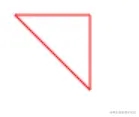
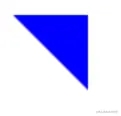
首先定义三个顶点坐标,随后将各点依次连接即可完成绘制。
ctx.beginPath();//新建一条绘制路径
ctx.moveTo(10, 10);//起点
ctx.lineTo(60, 10);//向x轴延申10个像素
ctx.lineTo(60, 60);//向y轴延申10个像素
ctx.closePath();//关闭当前路径
ctx.strokeStyle = 'red';//设置画笔颜色
ctx.stroke();//以描边的方式把描点的位置链接起来
//填充方式画三角形
//ctx.fillStyle = 'blue';//设置颜色
//ctx.fill();//以填充的方式把描点的位置链接起来
最终效果如图所示
(2)绘制矩形
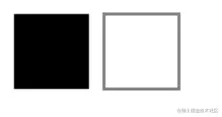
无需手动计算四个顶点,Canvas API提供了直接绘制矩形的方法,可一步完成填充或描边操作。
fillRect(x,y,width,height);//填充一个矩形
strokeRect(x,y,width,height);//描边一个矩形
//参数x,y是起点
//例子
ctx.fillRect(10,10,50,50);//填充一个矩形
ctx.strokeRect(70,10,50,50);//描边一个矩形
//默认颜色为黑色,可通过fillStyle/strokeStyle改颜色
(3)绘制圆形
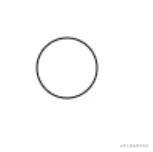
arc(x, y, r, startAngle, endAngle, direction)
//x,y为圆心,r为半径,startAngle、endAngle分别代表开始角度和结束角度,direction代表方向,true为顺时针,false为逆时针,不填默认为true
//例子
ctx.arc(100,100,20,0,2*Math.PI);
ctx.stroke();//以描边方式将点连接起来
(4)进阶:绘制笑脸图形
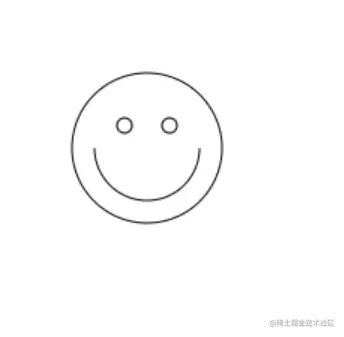
ctx.beginPath();
ctx.arc(100, 100, 50, 0, 2 * Math.PI, true);
ctx.moveTo(135, 100);//重新设置画笔起点
ctx.arc(100, 100, 35, 0, Math.PI, false);
ctx.moveTo(90, 85);
ctx.arc(85, 85, 5, 0, 2 * Math.PI, true);
ctx.moveTo(120, 85);
ctx.arc(115, 85, 5, 0, 2 * Math.PI, true);
ctx.stroke();
绘图第五步:添加文本署名
如何在Canvas画布上渲染文字内容?
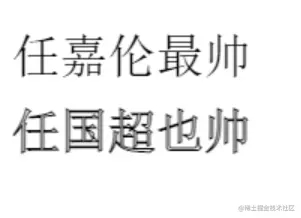
fillText('文本',x,y,maxWidth);//x,y为文本绘制开始位置,maxWidth为最大宽度(可选参数)
strokeText('文本',x,y,maxWidth);
font ='';//设置字体大小和字体样式
//例子
ctx.font = '32px serif'
ctx.fillText('任嘉伦最帅',10,50)
ctx.strokeText('任国超也帅',10,100)
第二部分:图片绘制
场景一:页面中已存在图片元素,需在Canvas上还原绘制该图片
ctx.drawImage(image, x, y,width,height)//image可以是img元素或Image构造函数创建的屏幕外图片对象,x,y为绘制的起始位置
//场景一
<template>
  <div class="wrap-box">
    <div class="canvas-content">
      <canvas id="my-canvas" width="300" height="300"></canvas>
    </div>
    <div class="img-content">
      <img src="../../assets/rjl.jpg" alt="" class="my-img">
    </div>
  </div>
</template>
<script>
export default {
  mounted(){
    this.drawPic()
  },
  methods:{
    drawPic(){
      //场景一
      let canvas = document.getElementById("my-canvas");
      let ctx = canvas.getContext('2d');
      let img = document.querySelector('.my-img');
      img.onload=function(){//为确保图片资源加载完毕,需要在onload方法里绘制
        ctx.drawImage(img,0,0,200,300);
      }
    }
  }
}
</script>
<style scoped>
.wrap-box{
  display: flex;
  align-items: center;
  padding:20px 0 0 50px;
}
#my-canvas{
  border: 1px solid orange;
}
.img-content{
  flex: 1;
}
.my-img{
  width: 200px;
  height: 300px;
}
</style>
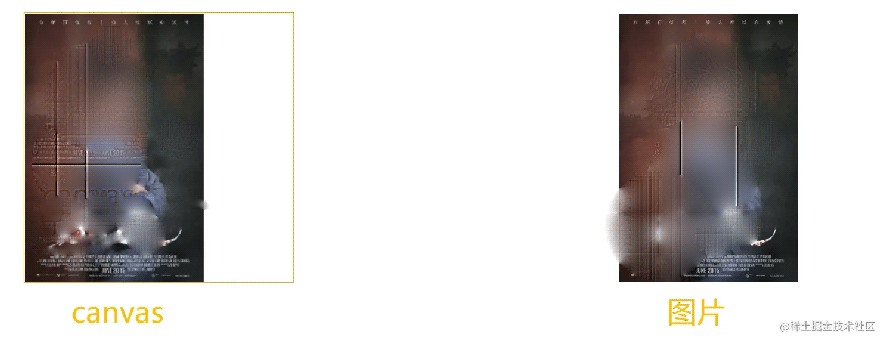
场景二:图片未直接存在于页面,需通过接口请求或FileReader对象获取src路径,如何将指定src的图片资源绘制到Canvas上?
//场景二关键代码
<script>
export default {
  mounted(){
    this.drawPic()
  },
  methods:{
    drawPic(){
      //场景二
      let img = new Image();//创建一个Image对象
      img.src="xxx.png";//假设xxx.png是获取的scr参数
      img.onload = function(){//切记要在onload方法里绘制
        ctx.drawImage(img,150,100,200,300);
      }
    }
  }
}
</script>
以上为JavaScript Canvas实现代码绘图的详细内容,更多关于JavaScript Canvas绘图的技术资料,请参阅本站其他相关文章。
JavaScript将图片转换为Base64编码的两种途径
2026-11-05 16:43:05
怎么在 Vue 或 React 项目中正确集成 animate.js
2026-11-05 10:23:38
JS注册事件:addEventListener基础语法与参数详解
2026-11-05 08:44:56
JSP和JS的区别:运行环境与服务端/客户端职责解析
2026-11-04 23:34:36
pdf.js 官方下载地址:GitHub Release 获取预编译包
2026-11-04 23:07:27