

微信小程序集成ECharts完整教程:从组件配置到图表渲染
本文详细讲解在微信小程序中集成ECharts数据可视化库的完整流程。涵盖下载ec-canvas组件、定制精简版echarts.min.js以确保版本一致、配置JSON与WXML组件引用,以及通过JS初始化图表和定义Option配置项。针对常见版本不匹配问题提供解决方案,帮助开发者快速实现小程序内的交互式图表展示。
ECharts在微信小程序中的集成概述
ECharts是一款基于JavaScript的数据可视化图表库,旨在提供直观、生动、可交互且支持个性化定制的数据展示方案。虽然官方文档已详细说明其在Vue等框架中的使用方法,但本文重点探讨如何在微信小程序环境中集成并使用ECharts。
根据官方文档介绍,项目“echarts-for-weixin”提供了一个专门的小程序组件,通过该组件可以便捷地在小程序中调用ECharts功能。
获取ec-canvas组件与定制ECharts库
访问上述链接,进入官方指定地址,下载图中高亮显示的“ec-canvas”项目文件。
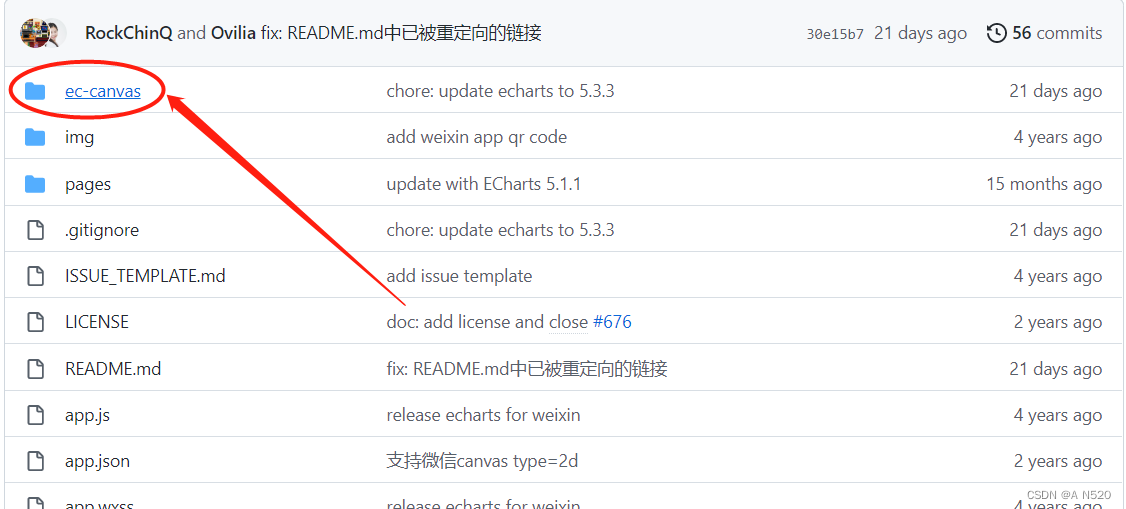
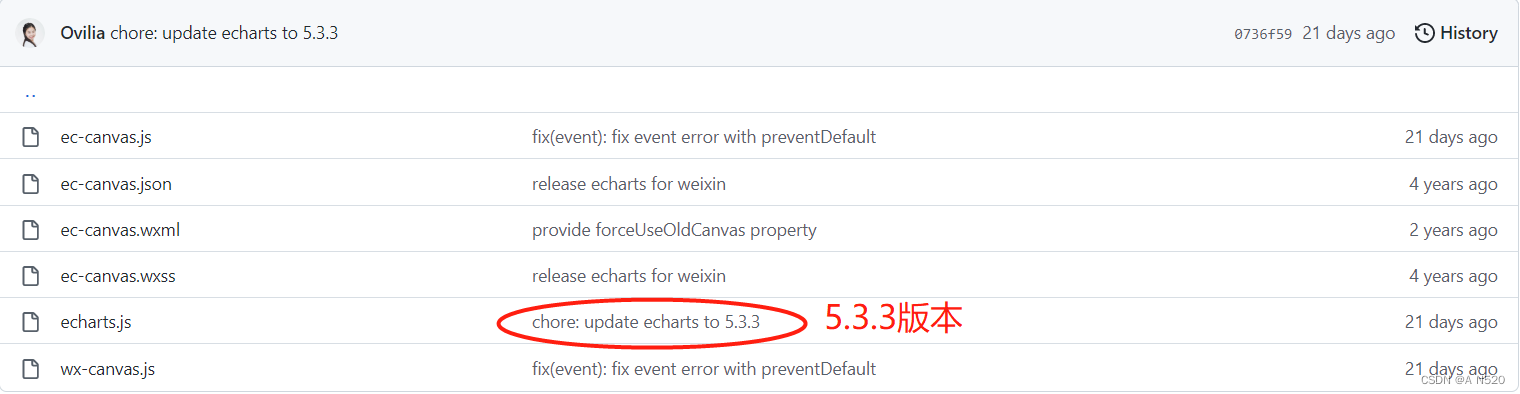
将下载的项目文件保存至本地电脑。此处有一个关键细节直接影响图表能否正常显示:务必注意下载的具体版本。由于ECharts核心库体积较大,通常建议在官网进行定制以减小体积。若小程序中嵌入过多未定制的ECharts图表,会导致项目体积过大,进而引发运行失败或加载缓慢的问题。
接下来,访问ECharts官网进行图表功能的定制(官网地址可通过搜索引擎获取)。
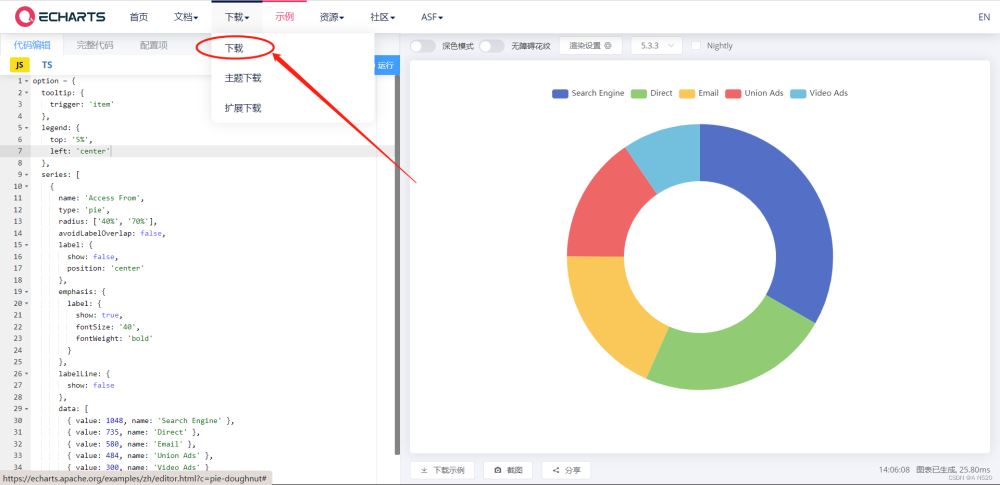
点击“下载”按钮进入定制页面,滚动至页面底部,找到“方法三:在线定制”选项。
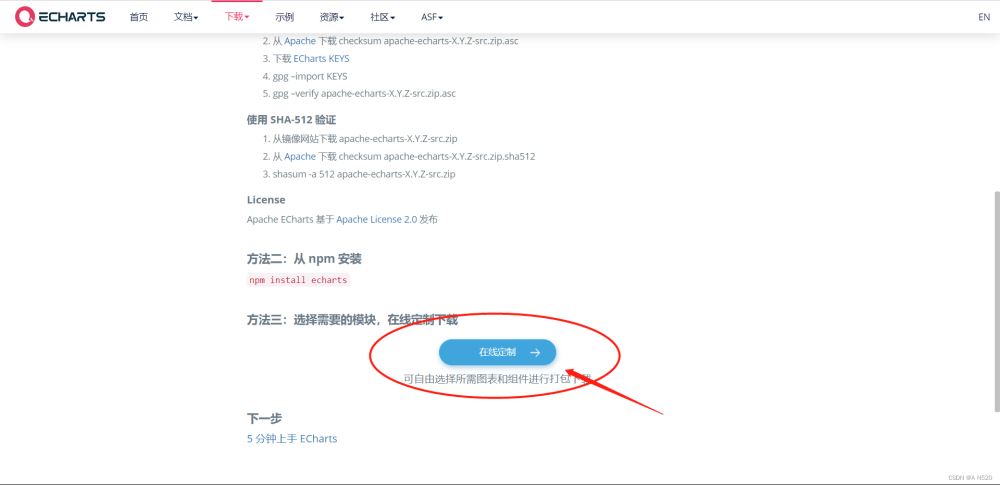
在该页面中选择所需的功能模块。请务必注意:所选版本必须与之前下载的ec-canvas组件中引用的echarts.js版本严格对应。这一步至关重要,本人曾因忽略此点而遭遇困难。选择完成后,滚动至页面底部点击“下载”按钮。
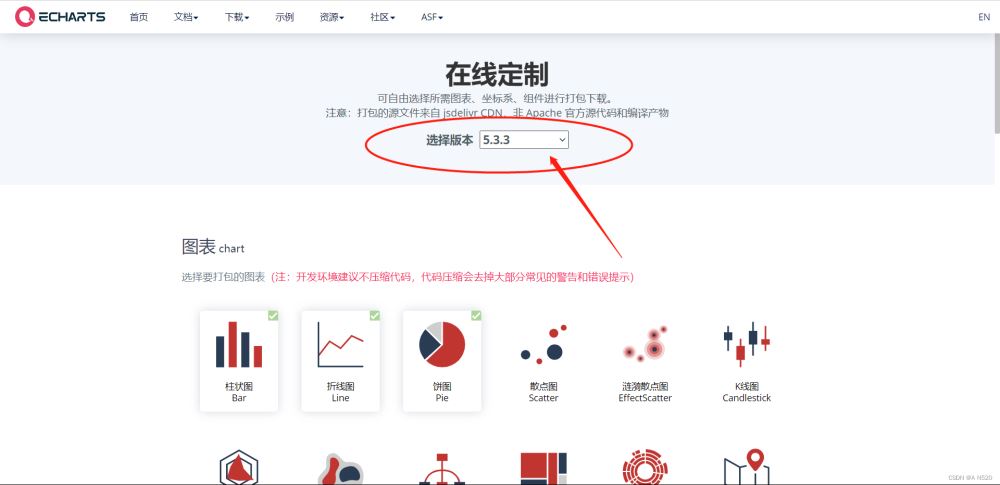
系统将打开一个新窗口并开始下载文件,请耐心等待下载完成。
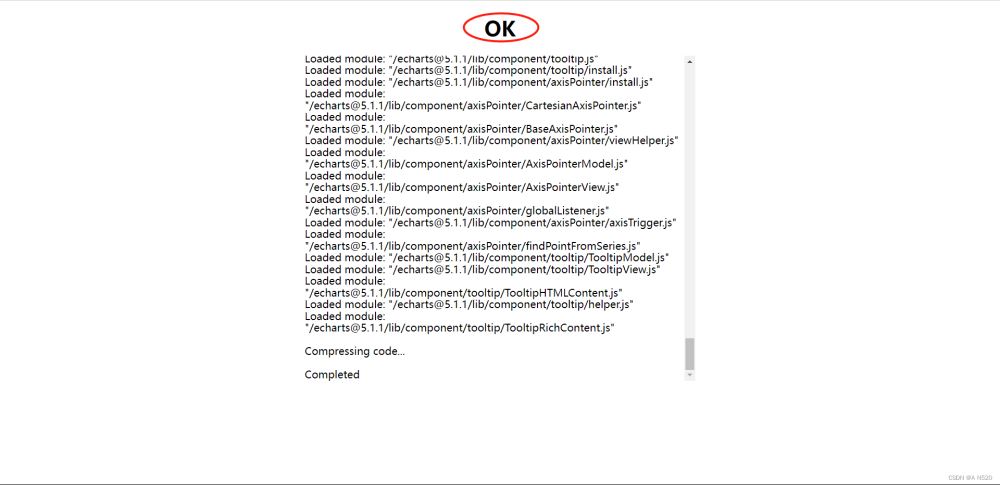
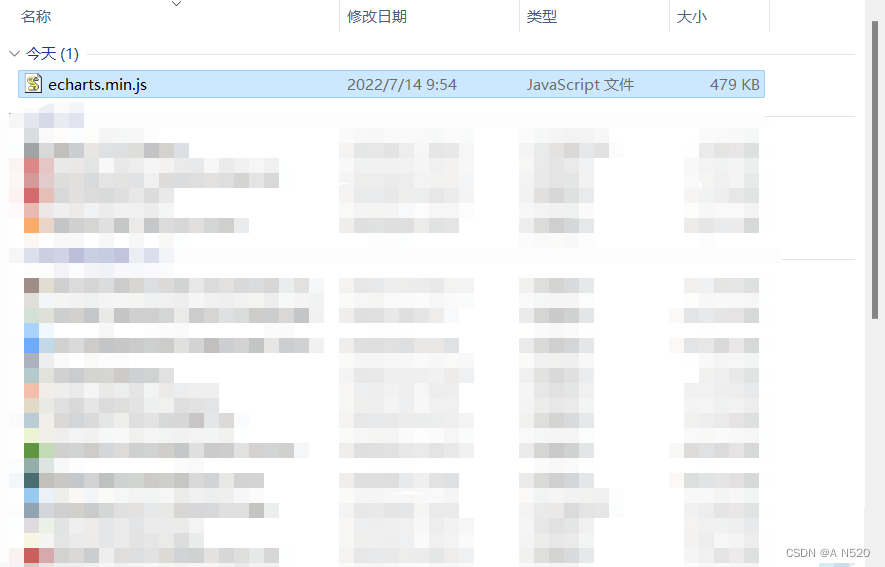
找到下载生成的文件,通常命名为“echarts.min.js”。
准备工作已全部完成,接下来的步骤是核心操作部分。
小程序项目集成与组件配置
开始将ECharts集成到小程序项目中。建议新建一个“components”目录,将下载的echarts文件夹放入其中。注意:删除原目录中体积庞大的echarts.js文件,替换为上一步下载的echarts.min.js。此外,需手动修改ec-canvas.js文件中的import引入路径,使其指向新下载的echarts.min.js文件。
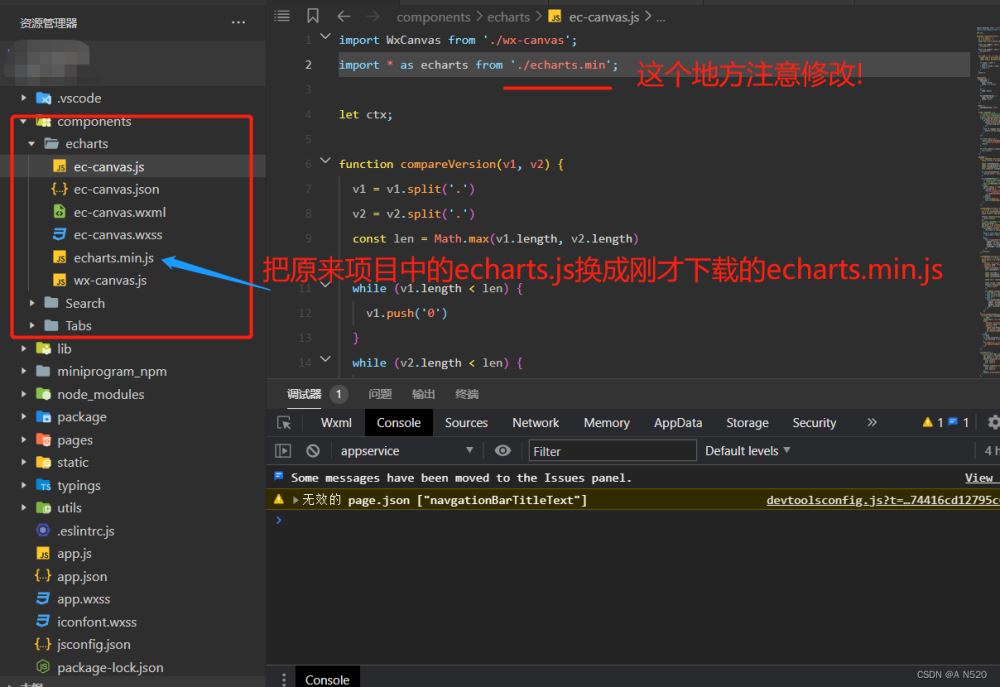
在需要引入ECharts图表的具体业务页面中进行配置。以“fb”目录下的文件为例,演示如何引入图表。
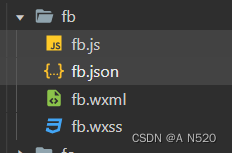
在JS文件中,通过import语句引入之前下载的echarts.min.js文件,具体路径需根据实际存放位置调整。
图表初始化与配置项定义
import * as echarts from "../../../../../components/echarts/echarts.min"
function initChart(canvas, width, height, dpr) {
  const chart = echarts.init(canvas, null, {
    width: width,
    height: height,
    devicePixelRatio: dpr
  });
  canvas.setChart(chart);

  var option = {
    backgroundColor: 'rgba(255,255,255,0.8)',
    tooltip: {
      trigger: 'item'
    },
    legend: {//显示图例
      show: true,
      top: '5%',
      left: 'center'
    },
    series: [{
      label: {
        normal: {
          fontSize: 14
        }
      },

      type: 'pie',
      center: ['50%', '60%'],//位置
      radius: ['20%', '30%'],//圈大小

      data: [{//每一项
        value: 3,
        name: '数字农业 3个'
      }, {
        value: 2,
        name: '体育产业 2个'
      }, {
        value: 7,
        name: '乡村新业态 7个'
      }, {
        value: 3,
        name: '其他产业 3个'
      }
    ]
    }]
  };
  chart.setOption(option);

  return chart;
}
在JS文件的data对象中,配置ec属性,示例如下:
data: {
    ec: {
      onInit: initChart
    },
  },
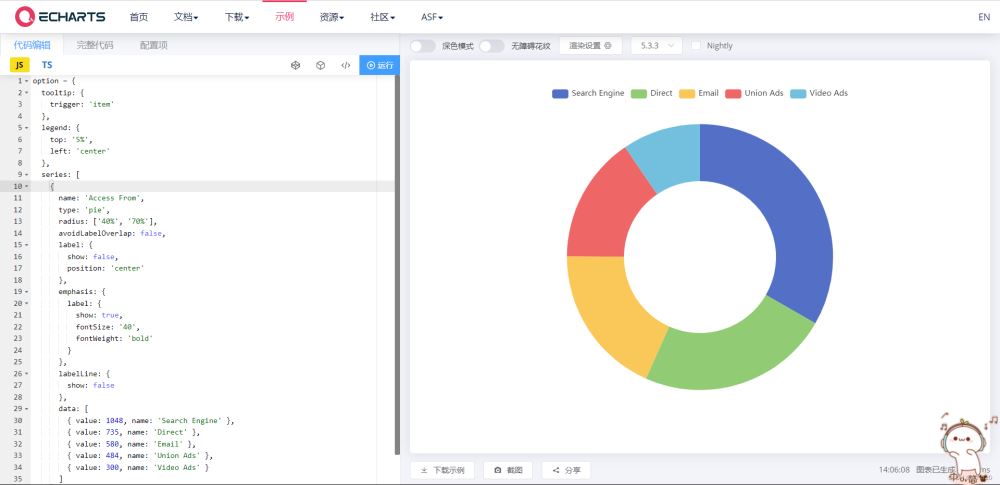
所有的图表配置操作均集中在option对象中。如需其他设置,可参考ECharts官方文档中的实例(如饼图示例)。打开文档中的“配置项手册”,查找所需的方法或参数。
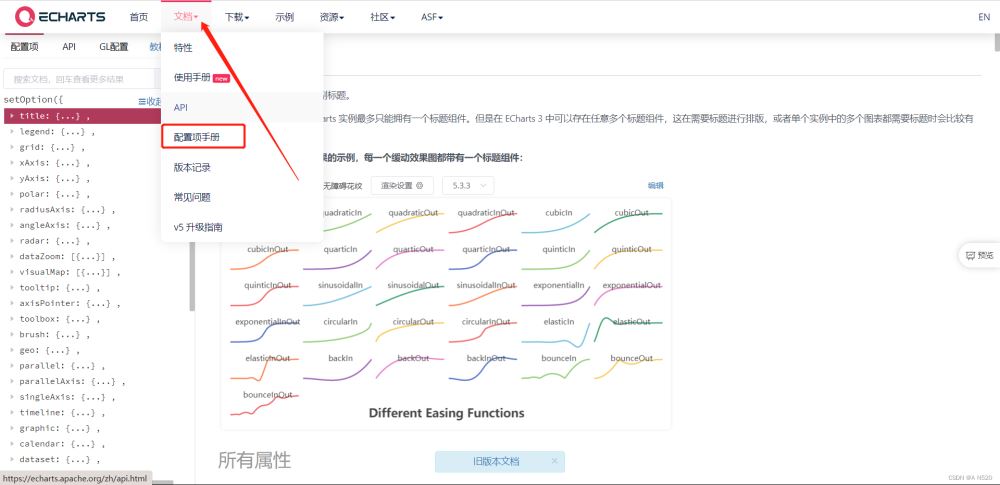
在JSON配置文件中,明确引入目录中的ec-canvas.js组件,确保组件路径正确。
{
  "component": true,
  "usingComponents": {
    "ec-canvas":"../../../../../components/echarts/ec-canvas"
  }
}
在WXML文件中,“ec”属性对应JS文件中data定义的ec对象,用于绑定组件实例。
<view class="ec-container">
     <ec-canvas canvas-id="echart-pie" ec="{{ec}}"></ec-canvas>
</view>
在WXSS样式文件中,定义容器及组件的布局样式,示例如下:
.ec-container {
    display: flex;
    flex-direction: column;
    align-items: center;
    justify-content: center;
    width: 100vw;
    height: 30vh;
  }

  ec-canvas {
    width: 100%;
    height: 100%;
  }
完成上述配置后,图表即可正常渲染。
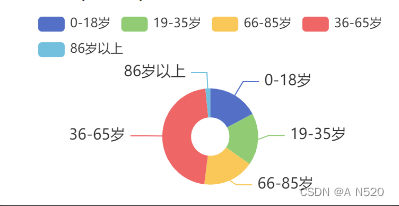
若图表仍未显示,请对照上述步骤逐一检查,确认是否有遗漏或配置错误。这应是目前较为详尽的教程。
总结
至此,关于在小程序中使用ECharts的教程介绍完毕。如需了解更多相关内容,可搜索本站往期文章或继续浏览后续文章,感谢支持。
JS转整数出现NaN怎么办?常见异常处理方案
2026-11-05 16:27:31
推荐几款免安装的在线JS压缩工具
2026-11-05 14:54:53
JS怎么使用JSON.stringify实现JSON格式化与缩进
2026-11-04 10:47:30
CodePen、JSFiddle 与 StackBlitz:主流 JS 在线编辑器对比
2026-11-03 21:07:49
JS字符串转数字后怎么正确判断是否为有效数值
2026-11-03 20:04:15