

Node.js 安装 windows-build-tools 报错解决与完整教程
本文详细记录在Windows环境下通过npm安装windows-build-tools时遇到的常见报错及解决方案。涵盖Node.js、npm及Python 2.7的环境配置,重点解决安装脚本因日志文件命名差异导致的卡死问题,提供通过修改临时目录日志文件绕过检查的具体步骤。
在使用 `npm install --global --production windows-build-tools` 命令时,用户经常遇到各种难以排查的报错。本文整理了一套经过验证的安装流程,旨在帮助用户顺利完成构建工具的安装。
本文安装环境
- node 16.8
- npm 7.18
- python 2.7.15
Node.js和npm的基础配置在此不再赘述,重点在于后续依赖环境的配置。
python安装
Python的下载地址为 https://www.python.org/ftp/python/2.7.15/python-2.7.15.amd64.msi,请根据系统架构选择对应版本下载。
环境变量
- C:\Python27
- C:\Python27\Scripts
验证环境变量
node -vnpm -vpython -V
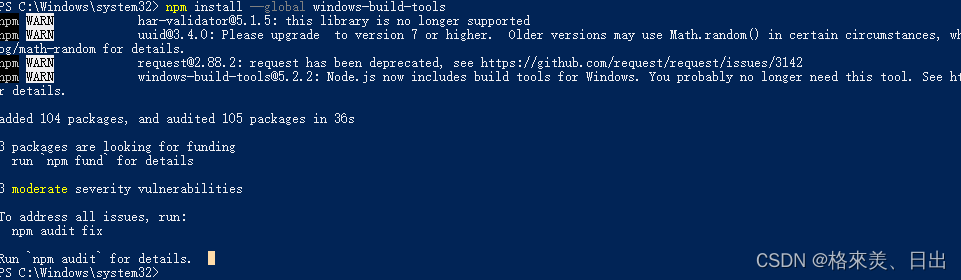
uuid@3.4.0: Please upgrade to version 7 or higher.
npm install uuid@latest -g
在安装过程中,用户可能会遇到安装进程卡住的情况。社区中有开发者针对此问题提供了相关的解决方案。
Stuck at python installed successfully · Issue #244 · felixrieseberg/windows-build-tools · GitHub
“Windows-build-tools脚本存在问题,无法找到VS构建工具安装程序的日志文件。
似乎VS构建工具安装程序创建的日志文件已更改。
该脚本正在文件夹%USERPROFILE% AppData Local Temp中寻找名称以dd_client_开头的日志文件,但是VS构建工具安装程序似乎并未创建任何以dd_client_开头的文件。”
解决步骤:
1、运行npm install -g windows-build-tools
2、在%temp%文件夹中找到最新的文件名类似于dd_installer_20210421124746.log的文件
3、查看此文件,确保日志中输出了Closing the installer with exit code 0
4、确保你安装了vscode
ps:其实可以直接跳过2–4步,因为你的python环境早就安装好了,重复的步骤安装程序早就执行完毕了
5、在%temp%目录下创建一个名为dd_client_.log的文件
6、编辑5中创建的文件,加入一行Closing installer. Return code: 3010.然后保存。
然后windows-build-tools就可以继续安装了
注:直接在资源管理器中粘贴%temp%即可打开你的Windows temp目录。
以上为个人经验,希望能给大家一个参考,也希望大家多多支持本站。
怎么在本地运行JavaScript脚本:Node.js下载安装与环境配置教程
2026-11-05 09:02:33
JavaScript开发环境怎么搭建:Node.js安装与VS Code配置指南
2026-11-03 23:36:59
JavaScript零基础入门:环境搭建与第一个Hello World
2026-11-03 23:34:09
NW.js 是什么:基于 Chromium 和 Node.js 的桌面应用框架
2026-11-03 15:14:00
nvm、n 和官方安装包:哪种 Node.js 升级方式更适合你
2026-11-03 14:54:28