

Node.js部署至腾讯云Linux服务器:基于宝塔面板的完整指南
本文详细讲解如何在腾讯云Linux服务器上,利用宝塔面板和PM2管理器部署Node.js应用。内容涵盖服务器购买、Xshell连接、面板安装、项目上传、PM2配置及Nginx反向代理设置,帮助开发者快速实现Node.js项目的线上运行与访问。
第一部分:购买云服务器并安装Xshell
第一步:购买服务器,此处以笔者购买的腾讯云服务器为例进行说明。
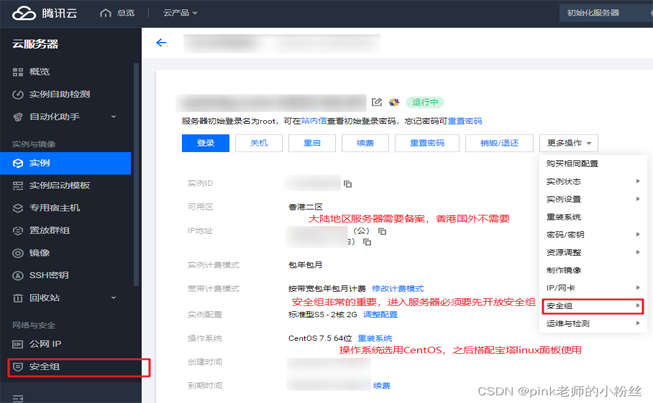
第二步:下载并安装Xshell以连接云服务器。虽然也可使用其他工具,但目的是建立连接以便后续下载和安装宝塔Linux面板。
接下来介绍通过Xshell安装宝塔面板的具体流程。
第一步:按照图示步骤进行操作。
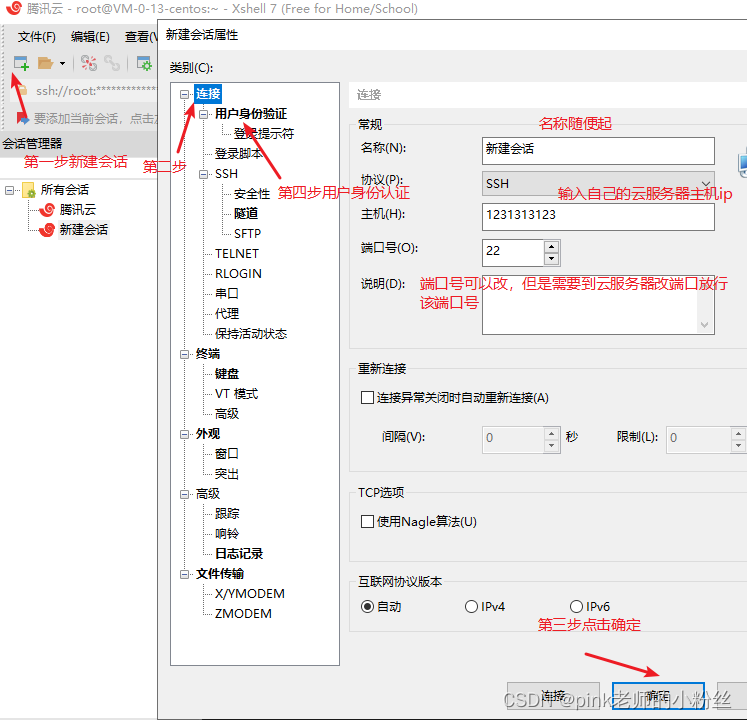
第二步:继续按图示步骤执行。
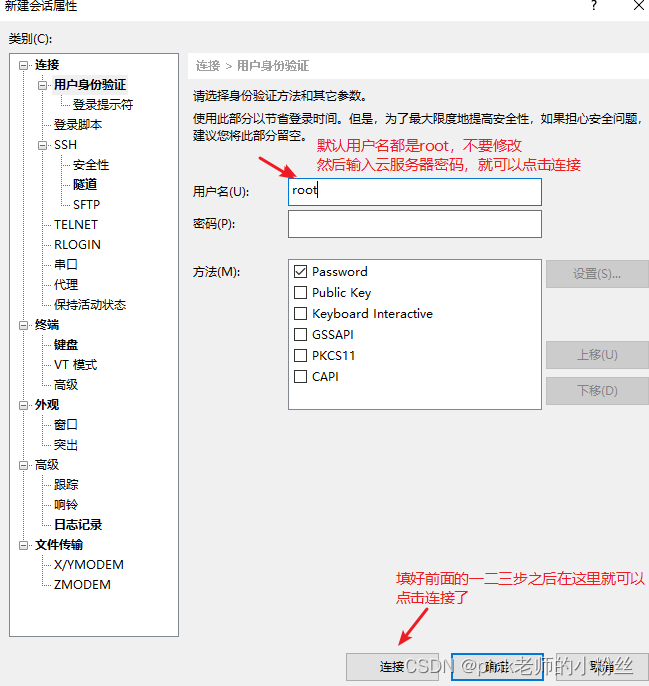
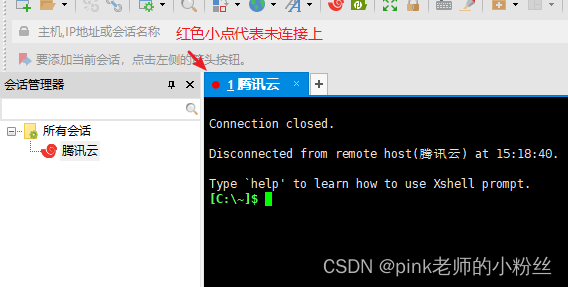
第三步:使用Xshell连接云服务器,在黑窗口中点击右键选择连接服务器。
第四步:访问宝塔官网,将提供的安装代码复制并粘贴到Xshell的黑窗口中执行,即可开始安装Linux面板。
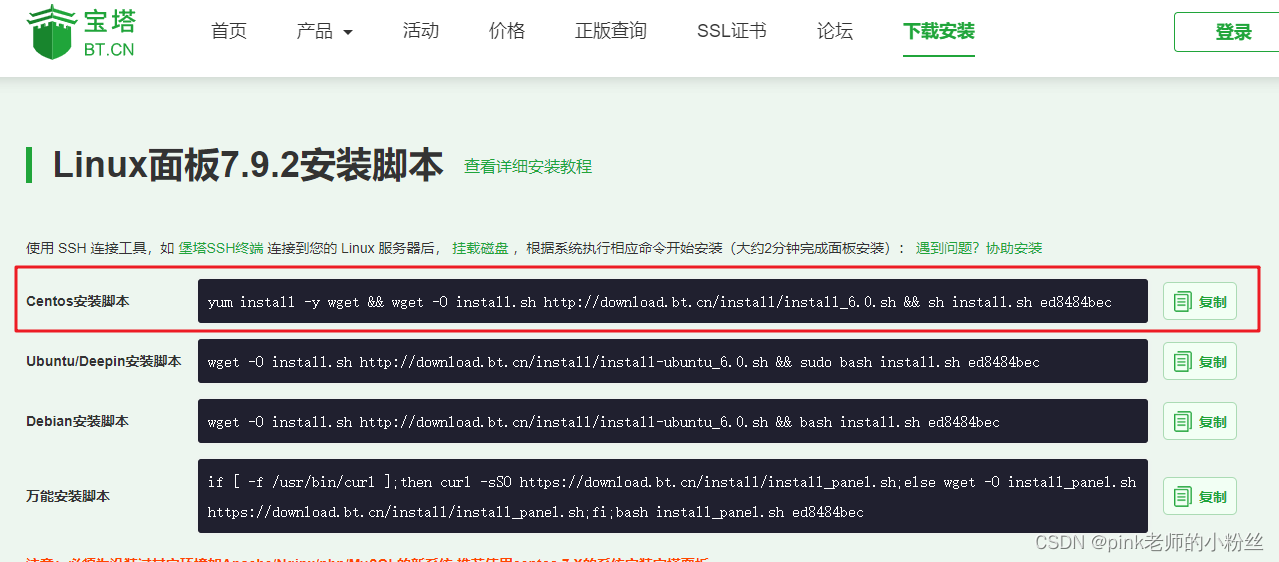
安装完成后,系统将生成外网面板访问地址。
随后,在浏览器中打开一个新的空白页面,输入上述获取的外网面板地址,并填入之前得到的用户名和密码进行登录。
第二部分:登录宝塔面板
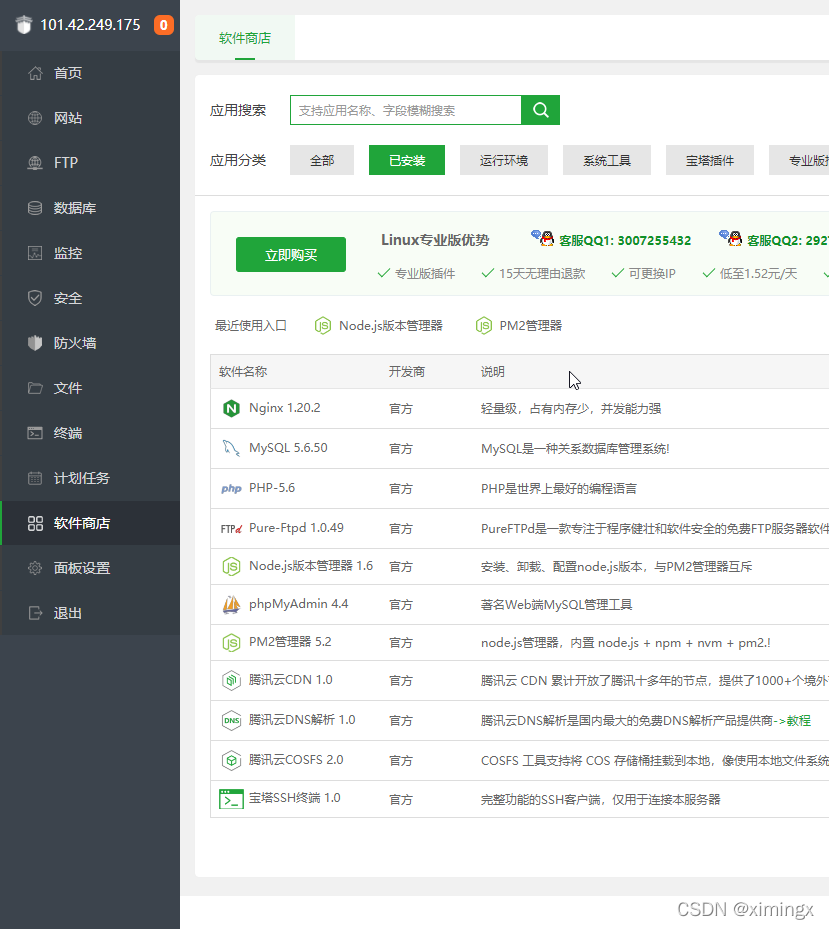
由于需要运行Node.js文件,还需在软件商店中安装【PM2管理器】。虽然教程中展示了多个下载项,但实际只需确保安装了PM2管理器即可。
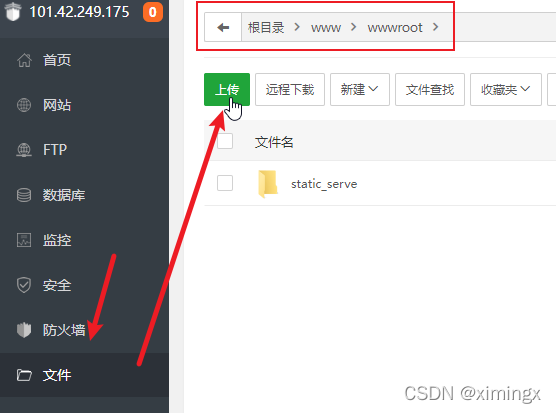
第一步:上传文件,即把自己编写好的Node.js项目文件上传至服务器。
上传的文件可以是zip压缩包,后续可直接在面板中解压。
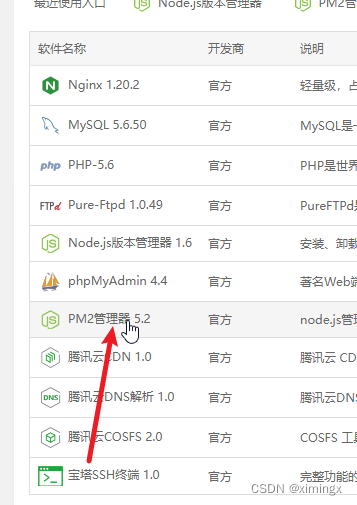
上传完成后,找到PM2模块并开始配置项目。
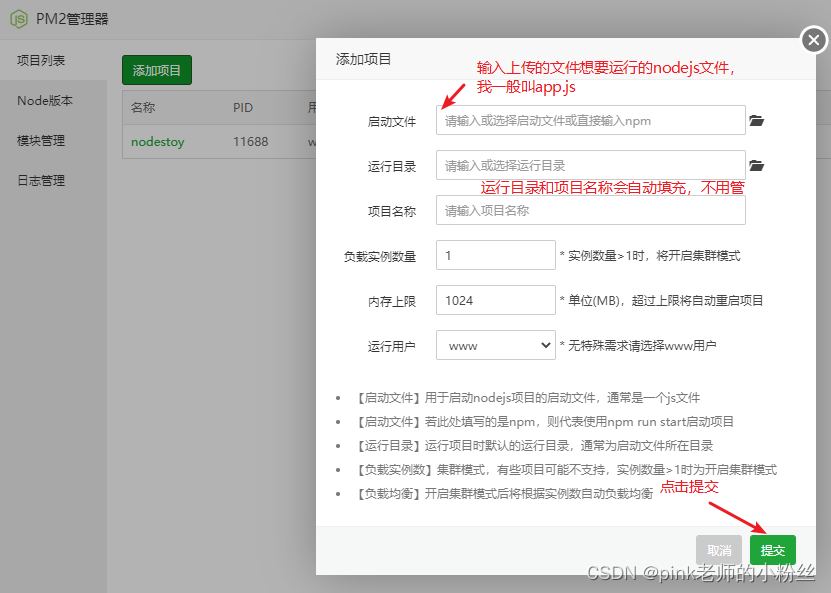
第二步:点击【添加项目】,设置项目的启动文件。请注意底部的提示说明,“启动文件通常是一个js文件”。设置完毕后点击【提交】(具体操作如下图所示)。
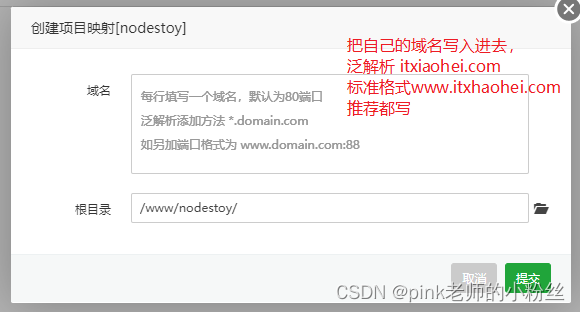
第三步:项目添加成功后,点击“映射”选项。

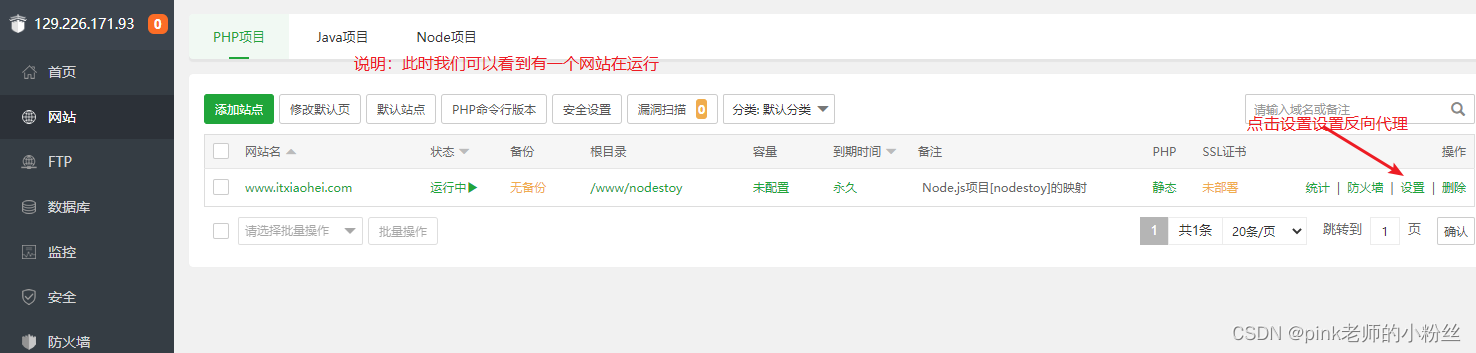
第四步:打开左侧菜单栏中的“网站”选项,按如下图示进行操作。
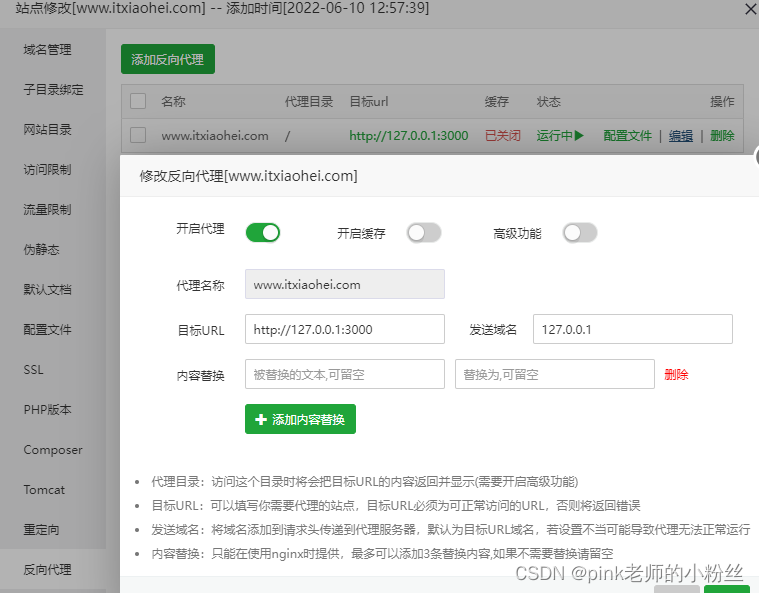
配置反向代理,以实现外部访问。
第三部分:测试访问
根据导入的Node启动文件配置(如图所示),进行后续测试。
在浏览器中访问 www.itxhaohei.com/api/sys/login,即可获取服务器返回的数据。
// (第一步)加载第三方插件:express
const express = require('express')
// (第二步)调用express()
const app = express()
// (第三步)设置请求对应的处理函数
app.get('/api/sys/login', (req, res) => {
  // req:请求过来的数据:获取数据req.query(express提供)
  // get请求可通过url地址后a=1&b=2&c=3发送数据
  console.log(req.query)
  // res响应出去的数据
  res.send({ name: "张三" })
})
// 设置监听
// 3000是端口号:在浏览器上通过ip地址+端口号可以访问
app.listen(3000, () => { console.log(3000) })
以下内容为扩展阅读。
BT-Panel Linux自动磁盘挂载工具1.8(2020/1/17更新)
若已安装宝塔或数据盘存有数据,务必先创建快照或进行数据备份。挂载后建议重启服务器以检查挂载是否成功。
Centos系统请使用以下命令执行挂载操作:
yum install wget -y && wget -O auto_disk.sh http://download.bt.cn/tools/auto_disk.sh && bash auto_disk.sh复制代码如果忘记了宝塔面板的密码或账号,可以重新设置。
到此这篇关于Node.js部署到腾讯云服务器的实现(宝塔面板Linux系统)的文章就介绍到这了,更多相关Node部署到腾讯云服务器内容请搜索本站以前的文章或继续浏览下面的相关文章,希望大家以后多多支持本站!
Java和JavaScript应用场景对比:企业级后端 vs Web前端与Node.js
2026-11-04 16:42:01
JavaScript模块化开发入门:CommonJS与ES Module的区别
2026-11-03 23:31:34
怎么创建并运行第一个js文件
2026-11-03 21:49:02
JavaScript运行环境怎么搭建?Node.js官方下载与安装教程
2026-11-03 20:03:04
NestJS 集成 TypeORM 或 Prisma 实现数据库持久化操作
2026-11-03 18:56:13