

ECharts 安装与配置完整指南
本文详细介绍ECharts图表库的安装与配置方法。涵盖独立版本下载、CDN引入方式以及官网定制版选择。重点讲解HTML页面创建、DOM容器准备及JSON配置语法,包括标题、提示、图例、坐标轴及系列类型等核心配置项,帮助开发者快速实现数据可视化。
一、安装
1、独立版本
可以直接下载 echarts.min.js 文件,并通过 HTML 中的 <script> 标签将其引入页面。
echarts.min.js(4.7.0)
在开发环境中,建议使用源代码版本的 echarts.js 并通过 <script> 标签引入,该版本包含常见的错误提示与警告信息,便于调试。
echarts.js(4.7.0)
此外,也可访问 ECharts 官网下载更多丰富版本,这些版本包含不同的主题与语言支持,下载地址为:https://www.echartsjs.com/zh/download.html。
这些构建好的 echarts 提供了下面这几种定制:
- 完全版:
echarts/dist/echarts.js,体积最大,包含所有的图表和组件,所包含内容参见:echarts/echarts.all.js。 - 常用版:
echarts/dist/echarts.common.js,体积适中,包含常见的图表和组件,所包含内容参见:echarts/echarts.common.js。 - 精简版:
echarts/dist/echarts.simple.js,体积较小,仅包含最常用的图表和组件,所包含内容参见:echarts/echarts.simple.js。
2、使用 CDN 方法
以下推荐国外比较稳定的两个 CDN,国内还没发现哪一家比较好,目前还是建议下载到本地。
Staticfile CDN(国内) : https://cdn.staticfile.org/echarts/4.3.0/echarts.min.js
百度:https://echarts.baidu.com/dist/echarts.min.js, 保持了最新版本。
cdnjs : https://cdnjs.cloudflare.com/ajax/libs/echarts/4.3.0/echarts.min.js
二、配置语法
本章节我们将为大家介绍使用 ECharts 生成图表的一些配置。
第一步:创建 HTML 页面
创建一个 HTML 页面,引入 echarts.min.js:
<!DOCTYPE html>
<html>
<head>
    <meta charset="utf-8">
    <!-- 引入 ECharts 文件 -->
    <script src="echarts.min.js"></script>
</head>
</html>
第二步: 为 ECharts 准备一个具备高宽的 DOM 容器
实例中 id 为 main 的 div 用于包含 ECharts 绘制的图表:
<body>
    <!-- 为 ECharts 准备一个具备大小(宽高)的 DOM -->
    <div id="main" style="width: 600px;height:400px;"></div>
</body>
第三步: 设置配置信息
ECharts 库使用 json 格式来配置。
echarts.init(document.getElementById('main')).setOption(option);这里 option 表示使用 json 数据格式的配置来绘制图表。步骤如下:
标题
为图表配置标题:
title: {
    text: '第一个 ECharts 实例'
}
提示信息
配置提示信息:
tooltip: {},图例组件
图例组件展现了不同系列的标记(symbol),颜色和名字。可以通过点击图例控制哪些系列不显示。
legend: {
    data: [{
        name: '系列1',
        // 强制设置图形为圆。
        icon: 'circle',
        // 设置文本为红色
        textStyle: {
            color: 'red'
        }
    }]
}
X 轴
配置要在 X 轴显示的项:
xAxis: {
    data: ["衬衫","羊毛衫","雪纺衫","裤子","高跟鞋","袜子"]
}
Y 轴
配置要在 Y 轴显示的项。
yAxis: {}系列列表
每个系列通过 type 决定自己的图表类型:
series: [{
    name: '销量',  // 系列名称
    type: 'bar',  // 系列图表类型
    data: [5, 20, 36, 10, 10, 20]  // 系列中的数据内容
}]
每个系列通过 type 决定自己的图表类型:
- type: 'bar':柱状/条形图
- type: 'line':折线/面积图
- type: 'pie':饼图
- type: 'scatter':散点(气泡)图
- type: 'effectScatter':带有涟漪特效动画的散点(气泡)
- type: 'radar':雷达图
- type: 'tree':树型图
- type: 'treemap':树型图
- type: 'sunburst':旭日图
- type: 'boxplot':箱形图
- type: 'candlestick':K线图
- type: 'heatmap':热力图
- type: 'map':地图
- type: 'parallel':平行坐标系的系列
- type: 'lines':线图
- type: 'graph':关系图
- type: 'sankey':桑基图
- type: 'funnel':漏斗图
- type: 'gauge':仪表盘
- type: 'pictorialBar':象形柱图
- type: 'themeRiver':主题河流
- type: 'custom':自定义系列
实例
以下为完整的实例:
<!DOCTYPE html>
<html>
<head>
    <meta charset="utf-8">
    <title>第一个 ECharts 实例</title>
    <!-- 引入 echarts.js -->
    <script src="https://cdn.staticfile.org/echarts/4.3.0/echarts.min.js"></script>
</head>
<body>
    <!-- 为ECharts准备一个具备大小(宽高)的Dom -->
    <div id="main" style="width: 600px;height:400px;"></div>
    <script type="text/javascript">
        // 基于准备好的dom,初始化echarts实例
        var myChart = echarts.init(document.getElementById('main'));

        // 指定图表的配置项和数据
        var option = {
            title: {
                text: '第一个 ECharts 实例'
            },
            tooltip: {},
            legend: {
                data:['销量']
            },
            xAxis: {
                data: ["衬衫","羊毛衫","雪纺衫","裤子","高跟鞋","袜子"]
            },
            yAxis: {},
            series: [{
                name: '销量',
                type: 'bar',
                data: [5, 20, 36, 10, 10, 20]
            }]
        };

        // 使用刚指定的配置项和数据显示图表。
        myChart.setOption(option);
    </script>
</body>
</html>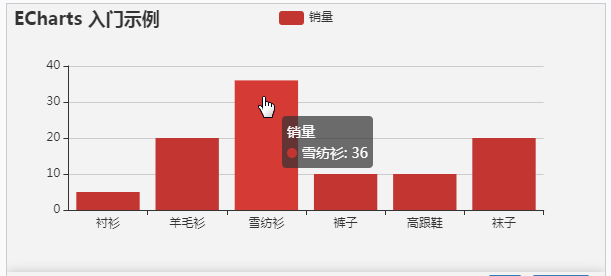
到此这篇关于echarts安装与配置的文章就介绍到这了。希望对大家的学习有所帮助,也希望大家多多支持本站。
Mock.js 拦截失效或数据格式错误的常见原因及排查
2026-11-05 10:11:59
Java和JavaScript名字像但没关系:辨析Java、JavaWeb与JS
2026-11-04 09:30:54
CodePen、JSFiddle与RunJS对比:哪款JS在线运行工具更适合你?
2026-11-03 16:46:57
JS 统计图渲染空白或报错怎么排查?常见问题解决指南
2026-11-03 09:49:40
flv.js 常见报错 MediaError 与解码失败排查指南
2026-11-02 10:29:29