

Node.js 实现邮箱验证码发送功能详解
本文介绍如何使用 Node.js 和 nodemailer 模块实现注册时的邮箱验证码发送功能。内容涵盖 nodemailer 的安装与 SMTP 配置、前端表单与倒计时逻辑、后端随机验证码生成及邮件发送接口,以及数据库存储与验证流程,帮助开发者快速完成邮箱验证模块开发。
Node.js 邮箱验证码实现概述
本文分享一个基于 Node.js 实现邮箱验证码发送的具体代码示例,供读者参考。
本文演示了一个小型 Demo,主要实现注册环节(也可用于其他场景)的邮箱验证功能,核心逻辑是向指定邮箱发送六位数字验证码。以下是详细操作步骤。
环境配置与模块安装
第一步:引入所需模块,即 nodemailer。
安装命令:npm install nodemailer --save
前端注册界面与倒计时逻辑
第二步:编写前端注册界面,此处省略界面设计细节,先展示效果图片。若对界面代码不感兴趣,可直接跳转至后文查看验证码发送逻辑。
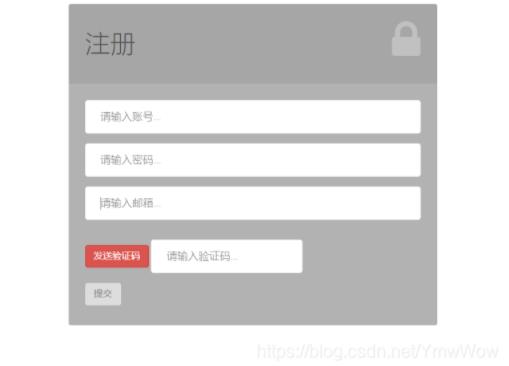
实现点击“发送验证码”按钮后,出现一分钟倒计时且按钮不可用的交互效果,具体表现见下图。
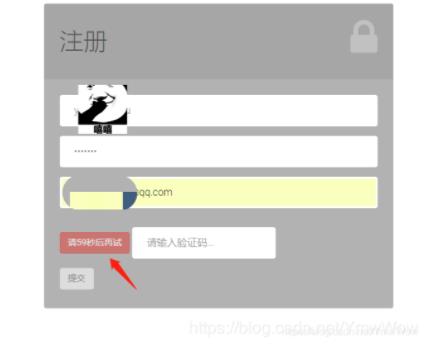
接下来展示相关代码实现。
(1)前端表单结构。
<form role="form" action="doRegister" method="post" class="login-form">
   <div class="form-group">
      <label class="sr-only" for="form-username">Username</label>
       <input type="text" name="username" placeholder="请输入账号..."  class="form-username form-control" id="form-username">
    </div>
    <div class="form-group">
       <label class="sr-only" for="form-password">Password</label>
       <input type="password" name="password" placeholder="请输入密码..."  class="form-password form-control" id="form-password">
    </div>
    <div class="form-group">
       <label class="sr-only" for="form-password">Email</label>
       <input type="text" name="email" placeholder="请输入邮箱..." class="form-password form-control" id="email"><br>
       <input type="button"  onclick="abc()" class="btn btn-danger" id="emialcore" value="发送验证码">
       <input type="text" name="code" placeholder="请输入验证码..." id="code">
    </div>
    <input type="submit" class="btn">
</form>
(2)实现倒计时逻辑的函数代码。
<script>
      function abc() {
                var time = 60;//定义60秒的倒计时
                var email = $('#email').val();//获取输入框的邮箱
                var user_name = $('#form-username').val();//获取输入的账户名

                //这里我用的是ajax将用户名和邮箱发到后台
                $.get('/api/email',
                    {
                        email:email,
                        user_name:user_name
                    },
                    function (data) {
                        console.log(data)

                    }
                )

                //设置一个定时,一秒执行一次
                var mytime = setInterval(function () {
                    subs();
                },1000)


                function subs(){
                    time--;
                    $('#emialcore').attr("value","请"+time+"秒后再试");
                    if(time===0){
                        clearInterval(mytime);
                        $('#emialcore').attr("value","发送验证码");
                        $('#emialcore').attr("disabled",false);//按键可用
                    } else{
                        $('#emialcore').attr("disabled",true);//按键不可用
                    }
                }


            }
</script>
完成上述代码后,前端注册页面即可正常使用。
后端 SMTP 配置与发送逻辑
(2)后端邮箱发送逻辑。
第一步:登录邮箱后台,以 163 邮箱为例,需开启 POP3/SMTP/IMAP 服务。若不清楚如何操作,可自行搜索相关教程。
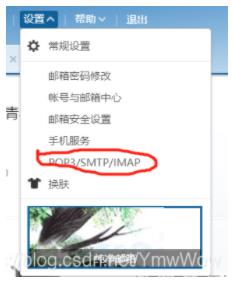
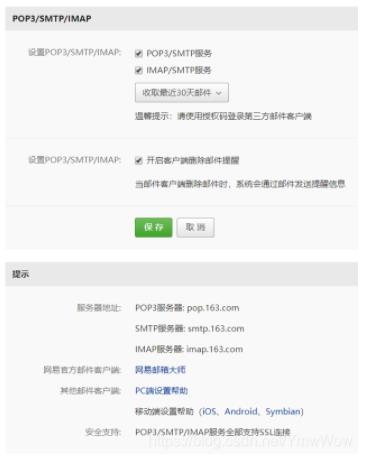
第二步:新建 nodemailer.js 文件,用于配置发送邮件的参数,代码如下。
//nodemailer.js
const nodemailer = require('nodemailer');

//创建一个smtp服务器
const config = {
    host: 'smtp.163.com',
    port: 465,
    auth: {
        user: '这里写你自己的163邮箱@163.com', //注册的163邮箱账号
        pass: 'xxxxxxx' //邮箱的授权码,不是注册时的密码,等你开启的stmp服务自然就会知道了
    }
};
// 创建一个SMTP客户端对象
const transporter = nodemailer.createTransport(config);

//发送邮件
module.exports = function (mail){
    transporter.sendMail(mail, function(error, info){
        if(error) {
            return console.log(error);
        }
        console.log('mail sent:', info.response);
    });
};
第三步:编写发送验证码的具体逻辑。
router.get('/email',async (ctx)=>{

    var email = ctx.query.email;//刚刚从前台传过来的邮箱
    var user_name = ctx.query.user_name;//刚刚从前台传过来用户名
    var code = await tools.createSixNum();//这里是我写的生成的随机六位数,等等下面给代码
    var date = new Date();//获取当前时间
    var isLive = "no";
    //去数据库中找有没有同名的用户名,这里就要自己写了,不同的数据库查询方法不同
    var result =await DB.find('user',{user_name:user_name});

    //console.log(result);

    if(result.length>0){
        ctx.body ={success:false,message:"账号已经存在"}
    }else{
        ctx.body ={success:true,message:"账号可行"};//数据传回前台
        var mail = {
            // 发件人
            from: '<你自己的163邮箱@163.com>',
            // 主题
            subject: '接受凭证',//邮箱主题
            // 收件人
            to:email,//前台传过来的邮箱
            // 邮件内容,HTML格式
            text: '用'+code+'作为你的验证码'//发送验证码
        };

        var json = {user_name,email,code,date,isLive};
        await DB.insert('user',json);//将获取到的验证码存进数据库,待会提交时要检查是不是一致
        await nodemail(mail);//发送邮件
    }
})
由于需要发送六位数字验证码,此处定义了一个生成六位随机数的函数。
createSixNum(){
        var Num="";
        for(var i=0;i<6;i++)
        {
            Num+=Math.floor(Math.random()*10);
        }
        return Num;
   }
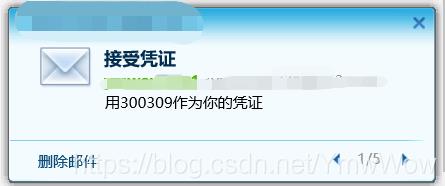
配置完成后,即可正常发送邮件,效果见下图。
验证码验证与常见问题处理
验证码发送成功后,用户输入验证码时还需进行后端验证,以确认其正确性。
router.post('/doRegister',async (ctx)=>{

    //console.log(ctx.request.body);

    var username = ctx.request.body.username;//获取用户名
    var password = ctx.request.body.password;//获取密码
    var code = ctx.request.body.code;//获取你输入的验证码

    //去数据库把刚刚在存验证码的时候一起存的那条记录找出来
    var result =await DB.find('user',{"user_name":username});

    var nowDate = (new Date()).getTime();//获取当前时间

    判断验证码是否正确,时间是否超过10分钟
    if(result[0].code===code && (result[0].date.getTime()) - nowDate <600000){
        //更新数据库的用户信息,把用户密码深的也存进去
        await DB.update('user',{user_name:username},{
            "password":password,
            "status":1,
            "isLive":"yes",//注册成功啦
            "add_time":tools.getTime()
        });

    }else{
        ctx.render('admin/error',{
            //验证码过期或者是验证码错误,要写点什么的话自己再去写写吧。
        })

    }

});
开发过程中可能会遇到各种错误,建议通过代码调试(debug)定位具体问题,并查阅 163 邮箱返回的错误代码文档或通过网络搜索解决方案。
以上即为本文的全部内容,希望对各位的学习有所帮助,欢迎继续支持本站。
全栈开发中JavaScript与Java怎么协作?前后端技术栈配合解析
2026-11-04 11:08:24
Node.js官网访问慢?国内镜像加速下载方案
2026-11-03 18:57:24
Node.js 连接 MySQL 数据库实现增删改查操作
2026-11-03 14:31:14
Windows系统安装Node.js:下载、配置与环境验证
2026-11-03 14:15:56
Linux (Ubuntu/CentOS) 环境下安装Node.js的常用方法
2026-11-03 10:18:39