

JavaScript实现淘宝式固定右侧侧边栏:从绝对定位到粘性定位的演进
本文详解如何在网页中实现类似淘宝的固定右侧侧边栏功能。首先通过监听document的scroll事件,利用window.pageYOffset判断滚动距离,将绝对定位元素切换为固定定位。随后介绍更简洁的CSS3方案,使用sticky粘性定位属性,无需JS计算滚动阈值即可实现元素在视口特定位置固定,并对比了两种方案的兼容性与实现逻辑。
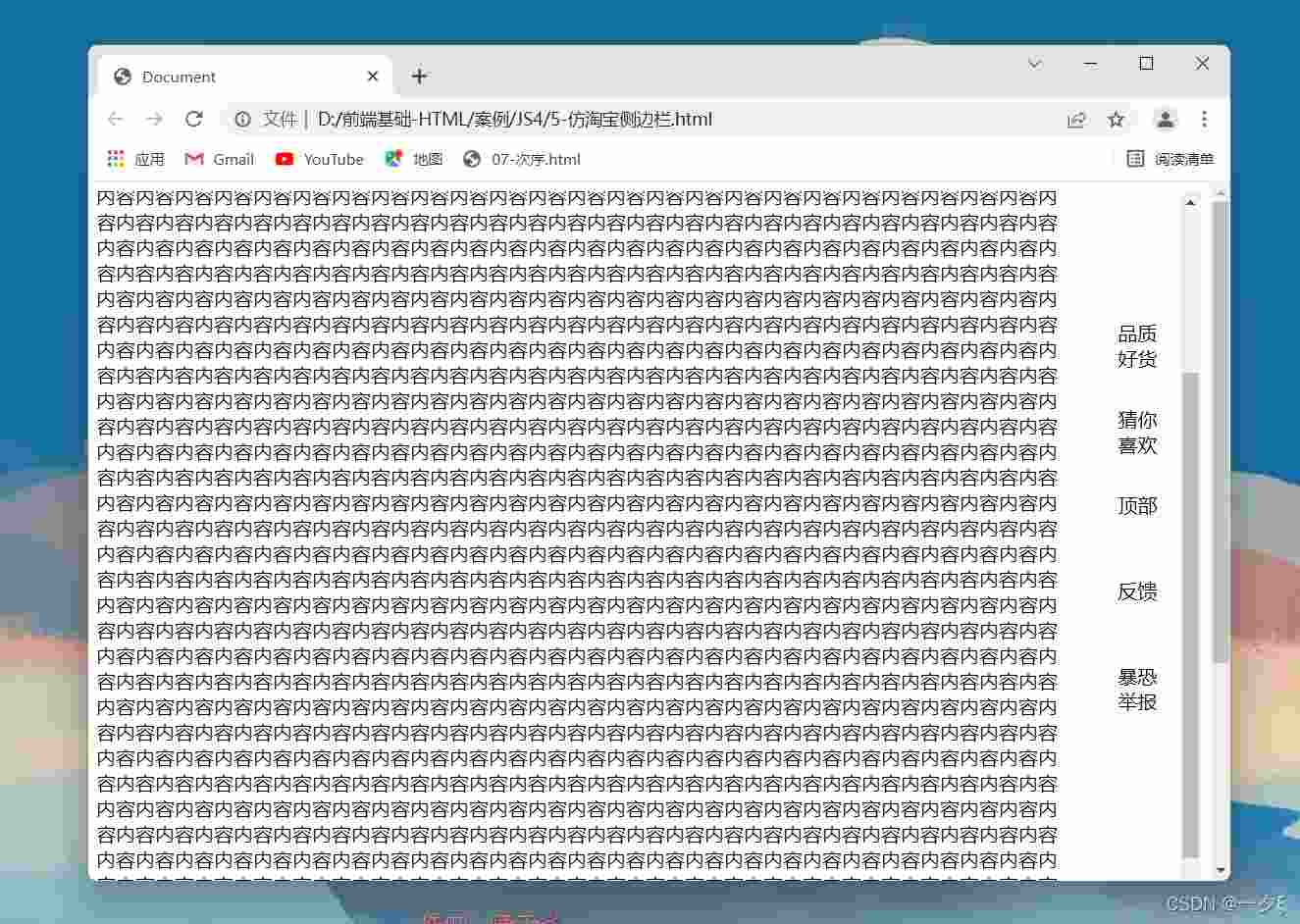
<!DOCTYPE html>
<html lang="en">

<head>
    <meta charset="UTF-8">
    <meta http-equiv="X-UA-Compatible" content="IE=edge">
    <meta name="viewport" content="width=device-width, initial-scale=1.0">
    <title>Document</title>

    <style>
        .rightlan {
            position: absolute;
            top: 300px;
            right: 0px
        }

        .box {
            position: relative;
            overflow-y: scroll;
            height: 800px;
        }

        .toll {
            width: 60px;
            height: 400px;
        }

        .toll a {
            /* 后面单独设置a里面的个例的时候要注意级别 */
            display: inline-block;
            width: 40px;
            height: 60px;
            text-align: center;
            margin: 5px;
            text-decoration: none;
            color: black
        }

        .toll .top {
            display: none;
        }

        .neir {
            width: 2000px;
            height: 1000px;
            position: absolute;
            top: 10px;
            right: 100px;
        }
    </style>
</head>

<body>
    <div class="box">
        <div class="neir"> 内容内容内容内容内容内容内容内容内容内容内容内容内容内容内容内容内容内容内容内容内容内容内容内容内容内容内容内容内容内容内容内容内容内容内容内容内容内容内容内容内容内容内容内容内容内容内容内容内容内容内容内容内容内容内容内容内容内容内容内容内容内容内容内容内容内容内容内容内容内容内容内容内容内容内容内容内容内容内容内容内容内容内容内容内容内容内容内容内容内容内容内容内容内容内容内容内容内容内容内容内容内容内容内容内容内容内容内容内容内容内容内容内容内容内容内容内容内容内容内容内容内容内容内容内容内容内容内容内容内容内容内容内容内容内容内容内容内容内容内容内容内容内容内容内容内容内容内容内容内容内容内容内容内容内容内容内容内容内容内容内容内容内容内容内容内容内容内容内容内容内容内容内容内容内容内容内容内容内容内容内容内容内容内容内容内容内容内容内容内容内容内容内容内容内容内容内容内容内容内容内容内容内容内容内容内容内容内容内容内容内容内容内容内容内容内容内容内容内容内容内容内容内容内容内容内容内容内容内容内容内容内容内容内容内容内容内容内容内容内容内容内容内容内容内容内容内容内容内容内容内容内容内容内容内容内容内容内容内容内容内容内容内容内容内容内容内容内容内容内容内容内容内容内容内容内容内容内容内容内容内容内容内容内容内容内容内容内容内容内容内容内容内容内容内容内容内容内容内容内容内容内容内容内容内容内容内容内容内容内容内容内容内容内容内容内容内容内容内容内容内容内容内容内容内容内容内容内容内容内容内容内容内容内容内容内容内容内容内容内容内容内容内容内容内容内容内容内容内容内容内容内容内容内容内容内容内容内容内容内容内容内容内容内容内容内容内容内容内容内容内容内容内容内容内容内容内容内容内容内容内容内容内容内容内容内容内容内容内容内容内容内容内容内容内容内容内容内容内容内容内容内容内容内容内容内容内容内容内容内容内容内容内容内容内容内容内容内容内容内容内容内容内容内容内容内容内容内容内容内容内容内容内容内容内容内容内容内容内容内容内容内容内容内容内容内容内容内容内容内容内容内容内容内容内容内容内容内容内容内容内容内容内容内容内容内容内容内容内容内容内容内容内容内容内容内容内容内容内容内容内容内容内容内容内容内容内容内容内容内容内容内容内容内容内容内容内容内容内容内容内容内容内容内容内容内容内容内容内容内容内容内容内容内容内容内容内容内容内容内容内容内容内容内容内容内容内容内容内容内容内容内容内容内容内容内容内容内容内容内容内容内容内容内容内容内容内容内容内容内容内容内容内容内容内容内容内容内容内容内容内容内容内容内容内容内容内容内容内容内容内容内容内容内容内容内容内容内容内容内容内容内容内容内容内容内容内容内容内容内容内容内容内容内容内容内容内容内容内容内容内容内容内容内容内容内容内容内容内容内容内容内容内容内容内容内容内容内容内容内容内容内容内容内容内容内容内容内容内容内容内容内容内容内容内容内容内容内容内容内容内容内容内容内容内容内容内容内容内容内容内容内容内容内容内容内容内容内容内容内容内容内容内容内容内容内容内容内容内容内容内容内容内容内容内容内容内容内容内容内容内容内容内容内容内容内容内容内容内容内容内容内容内容内容内容内容内容内容内容内容内容内容内容内容内容内容内容内容内容内容内容内容内容内容内容内容内容内容内容内容内容内容内容内容内容内容内容内容内容内容内容内容内容内容内容内容内容内容内容内容内容内容内容内容内容内容内容内容内容内容内容内容内容内容内容内容内容内容内容内容内容内容内容内容内容内容内容内容内容内容内容内容内容内容内容内容内容内容内容内容内容内容内容内容内容内容内容内容内容内容内容内容内容内容内容内容内容内容内容内容内容内容内容内容内容内容内容内容内容内容内容内容内容内容内容内容内容内容内容内容内容内容内容内容内容内容内容内容内容内容内容内容内容内容内容内容内容内容内容内容内容内容内容内容内容内容内容内容内容内容内容内容内容内容内容内容内容内容内容内容内容内容内容内容内容内容内容内容内容内容内容内容内容内容内容内容内容内容内容内容内容内容内容内容内容内容内容内容内容内容内容内容内容内容内容内容内容内容内容内容内容内容内容内容内容内容内容内容内容内容内容内容内容内容内容内容内容内容内容内容内容内容内容内容内容内容内容内容内容内容内容内容内容内容内容内容内容内容内容内容内容内容内容内容内容内容内容内容内容内容内容内容内容内容内容内容内容内容内容内容内容内容内容内容内容内容内容内容内容内容内容内容内容内容内容内容内容内容内容内容内容内容内容内容内容内容内容内容内容内容内容内容内容内容内容内容内容内容内容内容内容内容内容内容内容内容内容内容内容内容内容内容内容内容内容内容内容内容内容内容内容内容内容内容内容内容内容内容内容内容内容内容内容内容内容内容内容内容内容内容内容内容内容内容内容内容内容内容内容内容内容内容内容内容内容内容内容内容内容内容内容内容内容内容内容内容内容内容内容内容内容内容内容内容内容内容内容内容内容内容内容内容内容内容内容内容内容内容内容内容内容内容内容内容内容内容内容内容内容内容内容内容内容内容内容内容内容内容内容内容内容内容内容内容内容内容内容内容内容内容内容内容内容内容内容内容内容内容内容内容内容内容内容内容内容内容内容内容内容内容内容内容内容内容内容内容内容内容内容内容内容内容内容内容内容内容内容内容内容内容内容内容内容内容内容内容内容内容内容内容内容内容内容内容内容内容内容内容内容内容内容内容内容内容内容内容内容内容内容内容内容内容内容内容内容内容内容内容内容内容内容内容内容内容内容内容内容内容内容内容内容内容内容内容内容内容内容内容内容内容内容内容内容内容内容内容内容内容内容内容内容内容内容内容内容内容内容内容内容内容内容内容内容内容内容内容内容内容内容内容内容内容内容内容内容内容内容内容内容内容内容内容内容内容内容内容内容内容内容内容内容内容内容内容内容内容内容内容内容内容内容内容内容内容内容内容内容内容内容内容内容内容内容内容内容内容内容内容内容内容内容内容内容内容内容内容内容内容内容内容内容内容内容内容内容内容内容内容内容内容内容内容内容内容内容内容内容内容内容内容内容内容内容内容内容内容内容内容内容内容内容内容内容内容内容内容内容内容内容内容内容内容内容内容内容内容内容内容内容内容内容内容内容内容内容内容内容内容内容内容内容内容内容内容内容内容内容内容内容内容内容内容内容内容内容内容内容内容内容内容内容内容内容内容内容内容内容内容内容内容内容内容内容内容内容内容内容内容内容内容内容内容内容内容内容内容内容内容内容内容内容内容内容内容内容内容内容内容内容内容内容内容内容内容内容内容内容内容内容内容内容内容内容内容内容内容内容内容内容内容内容内容内容内容内容内容内容内容内容内容内容内容内容内容内容内容内容内容内容内容内容内容内容内容内容内容内容内容内容内容内容内容内容内容内容内容内容内容内容内容内容内容内容内容内容内容内容内容内容内容内容内容内容内容内容内容内容内容内容内容内容内容内容内容内容内容内容内容内容内容内容内容内容内容内容内容内容内容内容内容内容内容内容内容内容内容内容内容内容内容内容内容内容内容内容内容内容内容内容内容内容内容内容内容内容内容内容内容内容内容内容内容内容内容内容内容内容内容内容内容内容内容内容内容内容内容内容内容内容内容内容内容内容内容内容内容内容内容内容内容内容内容内容内容内容内容内容内容内容内容内容内容内容内容内容内容内容内容内容内容内容内容内容内容内容内容内容内容内容内容内容内容内容内容内容内容内容内容内容内容内容内容内容内容内容内容内容内容内容内容内容内容内容内容内容内容内容内容内容内容内容内容内容内容内容内容内容内容内容内容内容内容内容内容内容内容内容内容内容内容内容内容内容内容内容内容内容内容内容内容内容内容内容内容内容内容内容内容内容内容内容内容内容内容内容内容内容内容内容内容内容内容内容内容内容内容内容内容内容内容内容内容内容内容内容内容内容内容内容内容内容内容内容内容内容内容内容内容内容内容内容内容内容内容内容内容内容内容内容内容内容内容内容内容内容内容内容内容内容内容内容内容内容内容内容内容内容内容内容内容内容内容内容内容内容内容内容内容内容内容内容内容内容内容内容内容内容内容内容内容内容内容内容内容内容内容内容内容内容内容内容内容内容内容内容内容内容内容内容内容内容内容内容内容内容内容内容内容内容内容内容内容内容内容内容内容内容内容内容内容内容内容内容内容内容内容内容内容内容内容内容内容内容内容内容内容内容内容内容内容内容内容内容内容内容内容内容内容内容内容内容内容内容内容内容内容内容内容内容内容内容内容内容内容内容内容内容内容内容内容内容内容内容内容内容内容内容内容内容内容内容内容内容内容内容内容内容内容内容内容内容内容内容内容内容内容内容内容内容内容内容内容内容内容内容内容内容内容内容内容内容内容内容内容内容内容内容内容内容内容内容内容内容内容内容内容内容内容内容内容内容内容内容内容内容内容内容内容内容内容内容内容内容内容内容内容内容内容内容内容内容内容内容内容内容内容内容内容内容内容内容内容内容内容内容内容内容内容内容内容内容内容内容内容内容内容内容内容内容内容内容内容内容内容内容内容内容内容内容内容内容内容内容内容内容内容内容内容内容内容内容内容内容内容内容内容内容内容内容内容内容内容内容内容内容内容内容内容内容内容内容内容内容内容内容内容内容内容内容内容内容内容内容内容内容内容内容内容内容内容内容内容内容内容内容内容内容内容内容内容内容内容内容内容内容内容内容内容内容内容内容内容内容内容内容内容内容内容内容内容内容内容内容内容内容内容内容内容内容内容内容内容内容内容内容内容内容内容内容内容内容内容内容内容内容内容内容内容内容内容内容内容内容内容内容内容内容内容内容内容内容内容内容内容内容内容内容内容内容内容内容内容内容内容内容内容内容内容内容内容内容内容内容内容内容内容内容内容内容内容内容内容内容内容内容内容内容内容内容内容内容内容内容内容内容内容内容内容内容内容内容内容内容内容内容内容内容内容内容内容内容内容内容内容内容内容内容内容内容内容内容内容内容内容内容内容内容内容内容内容内容内容内容内容内容内容内容内容内容内容内容内容内容内容内容内容内容内容内容内容内容内容内容内容内容内容内容内容内容内容内容内容内容内容内容内容内容内容内容内容内容内容内容内容内容内容内容内容内容内容内容内容内容内容内容内容内容内容内容内容内容内容内容内容内容内容内容内容内容内容内容内容内容内容内容内容内容内容内容内容内容内容内容内容内容内容内容内容内容内容内容内容内容内容内容内容内容内容内容内容内容内容内容内容内容内容内容内容内容内容内容内容内容内容内容内容内容内容内容内容内容内容内容内容内容内容内容内容内容内容内容内容内容内容内容内容内容内容内容内容内容内容内容内容内容内容内容内容内容内容内容内容内容内容内容内容内容内容内容内容内容内容内容内容内容内容内容内容内容内容内容内容内容内容内容内容内容内容内容内容内容内容内容内容内容内容内容内容内容内容内容内容内容内容内容内容内容内容内容内容内容内容内容内容内容内容内容内容内容内容内容内容内容内容内容内容内容内容内容内容内容内容内容内容内容内容内容内容内容内容内容内容内容内容内容内容内容内容内容内容内容内容内容内容内容内容内容内容内容内容内容内容内容内容内容内容内容内容内容内容内容内容内容内容内容内容内容内容内容内容内容内容内容内容内容内容内容内容内容内容内容内容内容内容内容内容内容内容内容内容内容内容内容内容内容内容内容内容内容内容内容内容内容内容内容内容内容内容内容内容内容内容内容内容内容内容内容内容内容内容内容内容内容内容内容内容内容内容内容内容内容内容内容内容内容内容内容内容内容内容内容内容内容内容内容内容内容内容内容内容内容内容内容内容内容内容内容内容内容内容内容内容内容内容内容内容内容内容内容内容内容内容内容内容内容内容内容内容内容内容内容内容内容内容内容内容内容内容内容内容内容内容内容内容内容内容内容内容内容内容内容内容内容内容内容内容内容内容内容内容内容内容内容内容内容内容内容内容内容内容内容内容内容内容内容内容内容内容内容内容内容内容内容内容内容内容内容内容内容内容内容内容内容内容内容内容内容内容内容内容内容内容内容内容内容内容内容内容内容内容内容内容内容内容内容内容内容内容内容内容内容内容内容内容内容内容内容内容内容内容内容内容内容内容内容内容内容内容内容内容内容内容内容内容内容内容内容内容内容内容内容内容内容内容内容内容内容内容内容内容内容内容内容内容内容内容内容内容内容内容内容内容内容内容内容内容内容内容内容内容内容内容内容内容内容内容内容内容内容内容内容内容内容内容内容内容内容内容内容内容内容内容内容内容内容内容内容内容内容内容内容内容内容内容内容内容内容内容内容内容内容内容内容内容内容内容内容内容内容内容内容内容内容内容内容内容内容内容内容内容内容内容内容内容内容内容内容内容内容内容内容内容内容内容内容内容内容内容内容内容内容内容内容内容内容内容内容内容内容内容内容内容内容内容内容内容内容内容内容内容内容内容内容内容内容内容内容内容内容内容内容内容内容内容内容内容内容内容内容内容内容内容内容内容内容内容内容内容内容内容内容内容内容内容内容内容内容内容内容内容内容内容内容内容内容内容内容内容内容内容内容内容内容内容内容内容内容内容内容内容内容内容内容内容内容内容内容内容内容内容内容内容内容内容内容内容内容内容内容内容内容内容内容内容内容内容内容内容内容内容内容内容内容内容内容内容内容内容内容内容内容内容内容内容内容内容内容内容内容内容内容内容内容内容内容内容内容内容内容内容内容内容内容内容内容内容内容内容内容内容内容内容内容内容内容内容内容内容内容内容内容内容内容内容内容内容内容内容内容内容内容内容内容内容内容内容内容内容内容内容内容内容内容内容内容内容内容内容内容内容内容内容内容内容内容内容内容内容内容内容内容内容内容内容内容内容内容内容内容内容内容内容内容内容内容内容内容内容内容内容内容内容内容内容内容内容内容内容内容内容内容内容内容内容内容内容内容内容内容内容内容内容内容内容内容内容内容内容内容内容内容内容内容内容内容内容内容内容内容内容内容内容内容内容内容内容内容内容内容内容内容内容内容内容内容内容内容内容内容内容内容内容内容内容内容内容内容内容内容内容内容内容内容内容内容内容内容内容内容内容内容内容内容内容内容内容内容内容内容内容内容内容内容内容内容内容内容内容内容内容内容内容内容内容内容内容内容内容内容内容内容内容内容内容内容内容内容内容内容内容内容内容内容内容内容内容内容内容内容内容内容内容内容内容内容内容内容内容内容内容内容内容内容内容内容内容内容内容内容内容内容内容内容内容内容内容内容内容内容内容内容内容内容内容内容内容内容内容内容内容内容内容内容内容内容内容内容内容内容内容内容内容内容内容内容内容内容内容内容内容内容内容内容内容内容内容内容内容内容内容内容内容内容内容内容内容内容内容内容内容内容内容内容内容内容内容内容内容内容内容内容内容内容内容内容内容内容内容内容内容内容内容内容内容内容内容内容内容内容内容内容内容内容内容内容内容内容内容内容内容内容内容内容内容内容内容内容内容内容内容内容内容内容内容内容内容内容内容内容内容内容内容内容内容内容内容内容内容内容内容内容内容内容内容内容内容内容内容内容内容内容内容内容内容内容内容内容内容内容内容内容内容内容内容内容内容内容内容内容内容内容内容内容内容内容内容内容内容内容内容内容内容内容内容内容内容内容内容内容内容内容内容内容内容内容内容内容内容内容内容内容内容内容内容内容内容内容内容内容内容内容内容内容内容内容内容内容内容内容内容内容内容内容内容内容内容内容内容内容内容内容内容内容内容内容内容内容内容内容内容内容内容内容内容内容内容内容内容内容内容内容内容内容内容内容内容内容内容内容内容内容内容内容内容内容内容内容内容内容内容内容内容内容内容内容内容内容内容内容内容内容内容内容内容内容内容内容内容内容内容内容内容内容内容内容内容内容内容内容内容内容内容内容内容内容内容内容内容内容内容内容内容内容内容内容内容内容内容内容内容内容内容内容内容内容内容内容内容内容内容内容内容内容内容内容内容内容内容内容内容内容内容内容内容内容内容内容内容内容内容内容内容内容内容内容内容内容内容内容内容内容内容内容内容内容内容内容内容内容内容内容内容内容内容内容内容内容内容内容内容内容内容内容内容内容内容内容内容内容内容内容内容内容内容内容内容内容内容内容内容内容内容内容内容内容内容内容内容内容内容内容内容内容内容内容内容内容内容内容内容内容内容内容内容内容内容内容内容内容内容内容内容内容内容内容内容内容内容内容内容内容内容内容内容内容内容内容内容内容内容内容内容内容内容内容内容内容内容内容内容内容内容内容内容内容内容内容内容内容内容内容内容内容内容内容内容内容内容内容内容内容内容内容内容内容内容内容内容内容内容内容内容内容内容内容内容内容内容内容内容内容内容内容内容内容内容内容内容内容内容内容内容内容内容内容内容内容内容内容内容内容内容内容内容内容内容内容内容内容内容内容内容内容内容内容内容内容内容内容内容内容内容内容内容内容内容内容内容内容内容内容内容内容内容内容内容内容内容内容内容内容内容内容内容内容内容内容内容内容内容内容内容内容内容内容内容内容内容内容内容内容内容内容内容内容内容内容内容内容内容内容内容内容内容内容内容内容内容内容内容内容内容内容内容内容内容内容内容内容内容内容内容内容内容内容内容内容内容内容内容内容内容内容内容内容内容内容内容内容内容内容内容内容内容内容内容内容内容内容内容内容内容内容内容内容内容内容内容内容内容内容内容内容内容内容内容内容内容内容内容内容内容内容内容内容内容内容内容内容内容内容内容内容内容内容内容内容内容内容内容内容内容内容内容内容内容内容内容内容内容内容内容内容内容内容内容内容内容内容内容内容内容内容内容内容内容内容内容内容内容内容内容内容内容内容内容内容内容内容内容内容内容内容内容内容内容内容内容内容内容内容内容内容内容内容内容内容内容内容内容内容内容内容内容内容内容内容内容内容内容内容内容内容内容内容内容内容内容内容内容内容内容内容内容内容内容内容内容内容内容内容内容内容内容内容内容内容内容内容内容内容内容内容内容内容内容内容内容内容内容内容内容内容内容内容内容内容内容内容内容内容内容内容内容内容内容内容内容内容内容内容内容内容内容内容内容内容内容内容内容内容内容内容内容内容内容内容内容内容内容内容内容内容内容内容内容内容内容内容内容内容内容内容内容内容内容内容内容内容内容内容内容内容内容内容内容内容内容内容内容内容内容内容内容内容内容内容内容内容内容内容内容内容内容内容内容内容内容内容内容内容内容内容内容内容内容内容内容内容内容内容内容内容内容内容内容内容内容内容内容内容内容内容内容内容内容内容内容内容内容内容内容内容内容内容内容内容内容内容内容内容内容内容内容内容内容内容内容内容内容内容内容内容内容内容内容内容内容内容内容内容内容内容内容内容内容内容内容内容内容内容内容内容内容内容内容内容内容内容内容内容内容内容内容内容内容内容内容内容内容内容内容内容内容内容内容内容内容内容内容内容内容内容内容内容内容内容内容内容内容内容内容内容内容内容内容内容内容内容内容内容内容内容内容内容内容内容内容内容内容内容内容内容内容内容内容内容内容内容内容内容内容内容内容内容内容内容内容内容内容内容内容内容内容内容内容内容内容内容内容内容内容内容内容内容内容内容内容内容内容内容内容内容内容内容内容内容内容内容内容内容内容内容内容内容内容内容内容内容内容内容内容内容内容内容内容内容内容内容内容内容内容内容内容内容内容内容内容内容内容内容内容内容内容内容内容内容内容内容内容内容内容内容内容内容内容内容内容内容内容内容内容内容内容内容内容内容内容内容内容内容内容内容内容内容内容内容内容内容内容内容内容内容内容内容内容内容内容内容内容内容内容内容内容内容内容内容内容内容内容内容内容内容内容内容内容内容内容内容内容内容内容内容内容内容内容内容内容内容内容内容内容内容内容内容内容内容内容内容内容内容内容内容内容内容内容内容内容内容内容内容内容内容内容内容内容内容内容内容内容内容内容内容内容内容内容内容内容内容内容内容内容内容内容内容内容内容内容内容内容内容内容内容内容内容内容内容内容内容内容内容内容内容内容内容内容内容内容内容内容内容内容内容内容内容内容内容内容内容内容内容内容内容内容内容内容内容内容内容内容内容内容内容内容内容内容内容内容内容内容内容内容内容内容内容内容内容内容内容内容内容内容内容内容内容内容内容内容内容内容内容内容内容内容内容内容内容内容内容内容内容内容内容内容内容内容内容内容内容内容内容内容内容内容内容内容内容内容内容内容内容内容内容内容内容内容内容内容内容内容内容内容内容内容内容内容内容内容内容内容内容内容内容内容内容内容内容内容内容内容内容内容内容内容内容内容内容内容内容内容内容内容内容内容内容内容内容内容内容内容内容内容内容内容内容内容内容内容内容内容内容内容内容内容内容内容内容内容内容内容内容内容内容内容内容内容内容内容内容内容内容内容内容内容内容内容内容内容内容内容内容内容内容内容内容内容内容内容内容内容内容内容内容内容内容内容内容内容内容内容内容内容内容内容内容内容内容内容内容内容内容内容内容内容内容内容内容内容</div>

        <div class="rightlan">
            <div class="toll">
                <a href="">品质好货</a>
                <a href="">猜你喜欢</a>
                <a href="" class=" rel="external nofollow" top">顶部</a>
                <a href="">反馈</a>
                <a href="">暴恐举报</a>
            </div>
        </div>

    </div>
    <script>
        //当box滚动的时候,滚动到一定的距离后。top就显示出来
        var box = document.querySelector('.box')
        var top = document.querySelector('.top')
        var neir = document.querySelector('.neir')
        var toll = document.querySelector('.toll')
        var rightlan = document.querySelector('.rightlan')
        console.log(box)
        box.addEventListener('scroll', function() {

            if (box.scrollTop >= 100) { //侧边栏固定
                rightlan.style.top = 100 + box.scrollTop + 'px'
                toll.children[2].style.display = 'block' //z注意级别index。
            } else {
                toll.children[2].style.display = 'none'
            }
        })
    </script>
</body>

</html>
基于JavaScript滚动监听的固定侧边栏实现
初始状态下,右侧侧边栏采用绝对定位(absolute)进行布局。
当用户滚动页面至特定位置时,侧边栏需切换为固定定位(fixed),使其相对于浏览器视口固定。
若页面继续向上滚动至顶部,侧边栏应随之消失或恢复初始状态。
关键难点在于判断滚动位置:需获取浏览器滚动条的位置,而非内容盒子的.scrollWidth。
实现该功能需监听页面的滚动事件scroll,由于是页面整体滚动,事件源应绑定在document对象上。
当页面滚动使得侧边栏到达banner区域时,将其定位方式更改为固定定位。
获取页面被卷去的头部高度可使用window.pageYOffset,获取左侧卷去宽度使用window.pageXOffset。此前的问题正是出在未能正确获取滚动距离上。
需注意区分元素被卷去的头部(element.scrollTop)与页面被卷去的头部(window.pageYOffset),后者用于判断页面滚动状态。
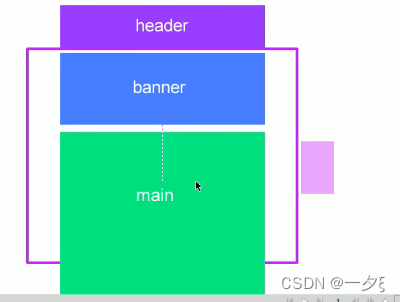
对原有程序逻辑进行修正,核心思路如下。
    <script>
        //当box滚动的时候,滚动到一定的距离后。top就显示出来
        var box = document.querySelector('.box')
        var top = document.querySelector('.top')
        var neir = document.querySelector('.neir')
        var toll = document.querySelector('.toll')
        var rightlan = document.querySelector('.rightlan')

        document.addEventListener('scroll', function() {

            if (window.pageYOffset >= 100) { //侧边栏固定
                rightlan.style.top = 100 + box.scrollTop + 'px'
                toll.children[2].style.display = 'block' //z注意级别index。
            } else {
                toll.children[2].style.display = 'none'
            }
        })
    </script>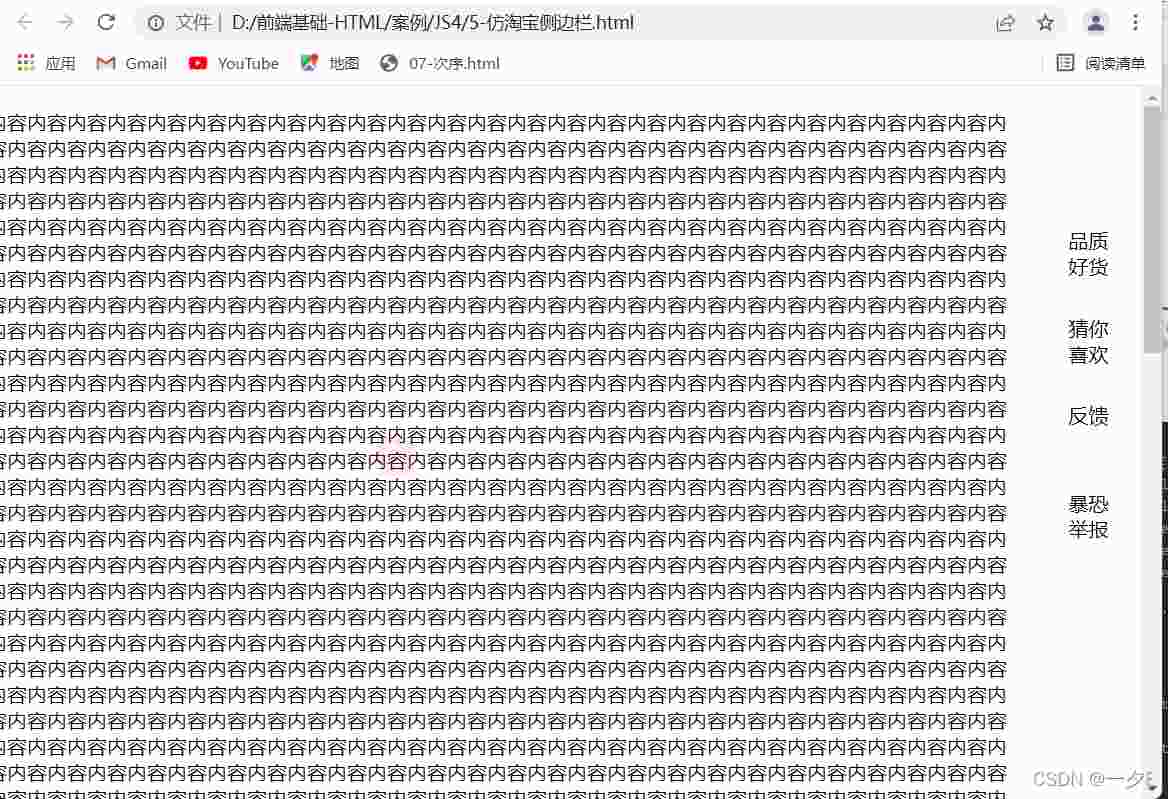
修正后的代码即可实现预期效果,但需注意在切换定位时需处理盒子变为固定定位后的布局影响。
            if (window.pageYOffset >= 100) { //侧边栏固定
                rightlan.style.position = 'fixed'
                rightlan.style.top = '100px'
                rightlan.style.right = '0px'
                toll.children[2].style.display = 'block' //z注意级别index。
            } else {
                toll.children[2].style.display = 'none'
            }
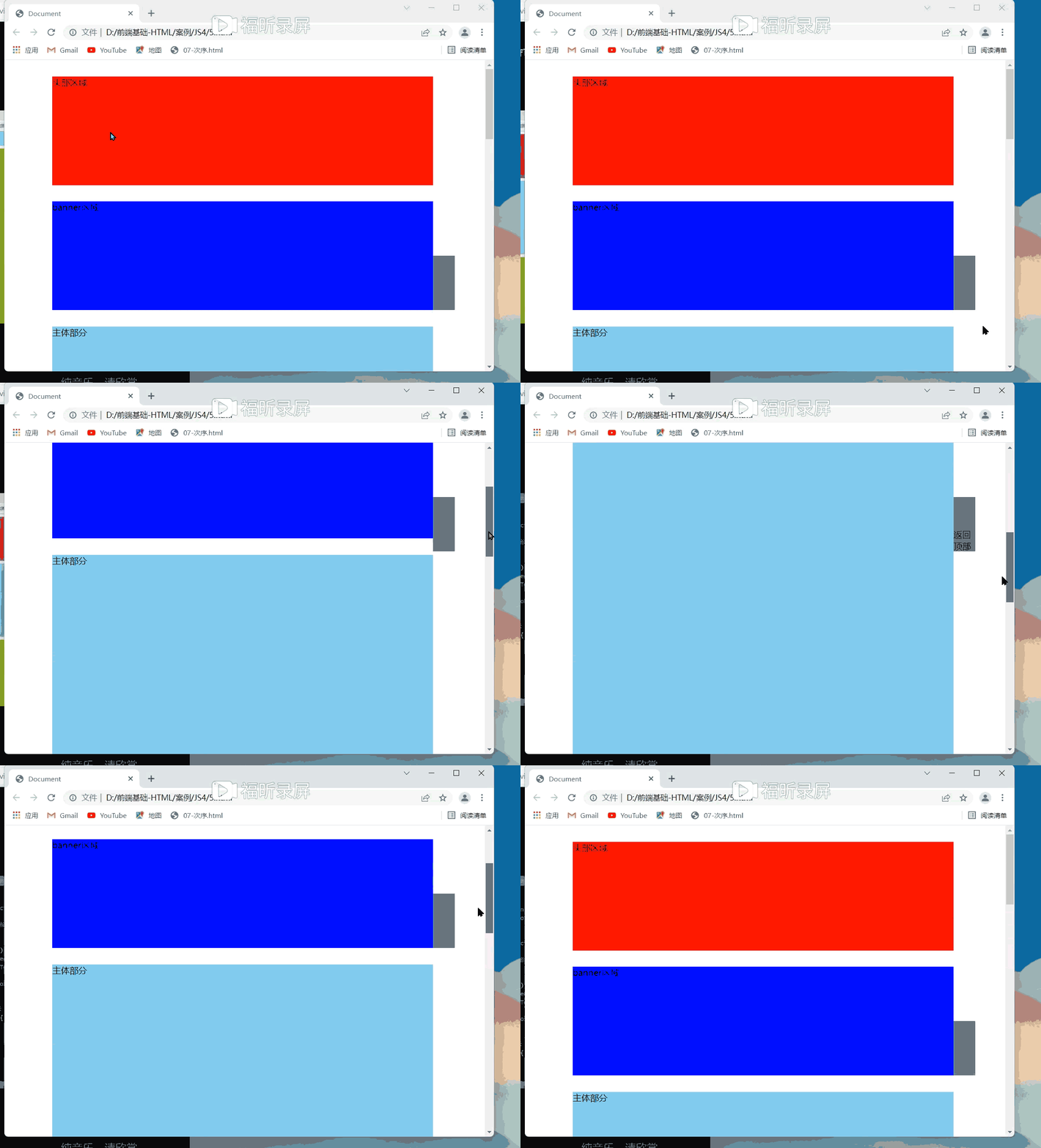
        })
<!DOCTYPE html>
<html lang="en">

<head>
    <meta charset="UTF-8">
    <meta http-equiv="X-UA-Compatible" content="IE=edge">
    <meta name="viewport" content="width=device-width, initial-scale=1.0">
    <title>Document</title>
    <style>
        span {
            display: none;
            position: absolute;
            bottom: 0px
        }

        .slider-bar {
            width: 40px;
            height: 100px;
            background-color: grey;
            position: absolute;
            top: 360px;
        }

        .header,
        .banner,
        .main {
            width: 700px;
            height: 200px;
            margin-top: 30px;
            margin-left: 80px
        }

        .header {
            background-color: red;
        }

        .banner {
            background-color: blue;
        }

        .main {
            background-color: skyblue;
            height: 1900px
        }
    </style>
</head>

<body>
    <div class="slider-bar"><span class="goback">返回顶部</span></div>
    <div class="header">头部区域</div>
    <div class="banner">banner区域</div>
    <div class="main">主体部分</div>
    <script>
        var slider = document.querySelector('.slider-bar')
        var banner = document.querySelector('.banner')
        slider.style.left = banner.offsetLeft + banner.offsetWidth + 'px'
        var a = banner.offsetTop //一定要写在滚动的前面,不然就不准确
        var goback = document.querySelector('.goback')
            //当侧边栏固定定位之后应该变化的值
        var b = slider.offsetTop - banner.offsetTop
        var main = document.querySelector('.main')
            //主体部分相对于页面的高度
        var c = main.offsetTop
            //页面滚动事件
        document.addEventListener('scroll', function() {
            console.log(window.pageYOffset)
                //当页面被卷去的头部大于等于262,侧边栏就改为固定定位
            if (window.pageYOffset >= a) {

                slider.style.position = 'fixed' //效果会跳一下  这是因为改为固定定位后,top值还是360px不变
                slider.style.top = b + 'px'
            }
            //小于的时候,就改为绝对定位
            else {
                slider.style.position = 'absolute' //效果会跳一下  这是因为改为绝对定位后,还保留了固定定位时候的top值
                    //修改top值
                slider.style.top = 360 + 'px'
            }
            //页面滚动到主体部分时候,goback显示出

            if (window.pageYOffset >= c) {
                goback.style.display = 'block'
            }
            //否则就不显示
            else {
                goback.style.display = 'none'
            }
        })
    </script>
</body>

</html>
CSS粘性定位(sticky)方案解析
固定定位(fixed)会将元素移出正常文档流,不为其预留空间,而是基于屏幕视口(viewport)指定位置。滚动屏幕时元素位置不变,打印时则固定出现在每页指定位置。
另一种方案是使用CSS粘性定位(sticky)处理slider元素。该方法无需JS判断滚动距离来动态修改定位,只需在页面滚动时将position设为sticky,当元素距顶部达到设定阈值时自动固定,效果相同且更简洁。
    <script>
        var slider = document.querySelector('.slider-bar')
        var banner = document.querySelector('.banner')
        slider.style.left = banner.offsetLeft + banner.offsetWidth + 'px'
        var a = banner.offsetTop //一定要写在滚动的前面,不然就不准确
        var goback = document.querySelector('.goback')
            //当侧边栏固定定位之后应该变化的值
        var b = slider.offsetTop - banner.offsetTop
        var main = document.querySelector('.main')
            //主体部分相对于页面的高度
        var c = main.offsetTop
            //页面滚动事件
        document.addEventListener('scroll', function() {
            console.log(window.pageYOffset)
                //当页面被卷去的头部大于等于262,侧边栏就改为固定定位
                // if (window.pageYOffset >= a) { //banner开始出现,设置为粘性定位。

            // slider.style.position = 'fixed' //效果会跳一下  这是因为改为固定定位后,top值还是360px不变
            // slider.style.top = b + 'px'
            // }
            slider.style.position = 'fixed'
            slider.style.top = banner.offsetHeight - slider.offsetHeight + 'px'
                //小于的时候,就改为绝对定位
            if (window.pageYOffset < a) {
                slider.style.position = 'absolute' //效果会跳一下  这是因为改为绝对定位后,还保留了固定定位时候的top值
                    //修改top值
                slider.style.top = 360 + 'px'
            }
            //页面滚动到主体部分时候,goback显示出

            if (window.pageYOffset >= c) {
                goback.style.display = 'block'
            }
            //否则就不显示
            else {
                goback.style.display = 'none'
            }
        })
    </script>
粘性定位(sticky)特性:元素在跨越特定阈值前表现为相对定位,跨越后表现为固定定位。
#one { position: sticky; top: 10px; }具体行为:当viewport视口滚动到元素top距离小于10px之前,元素保持相对定位;之后,元素固定在与顶部距离10px的位置,直到视口回滚至阈值以下。
该方案的缺点在于浏览器兼容性较差,当时课程中仅作为了解内容,实际项目中较少使用。相比JS实现,CSS方案确实更为便捷。
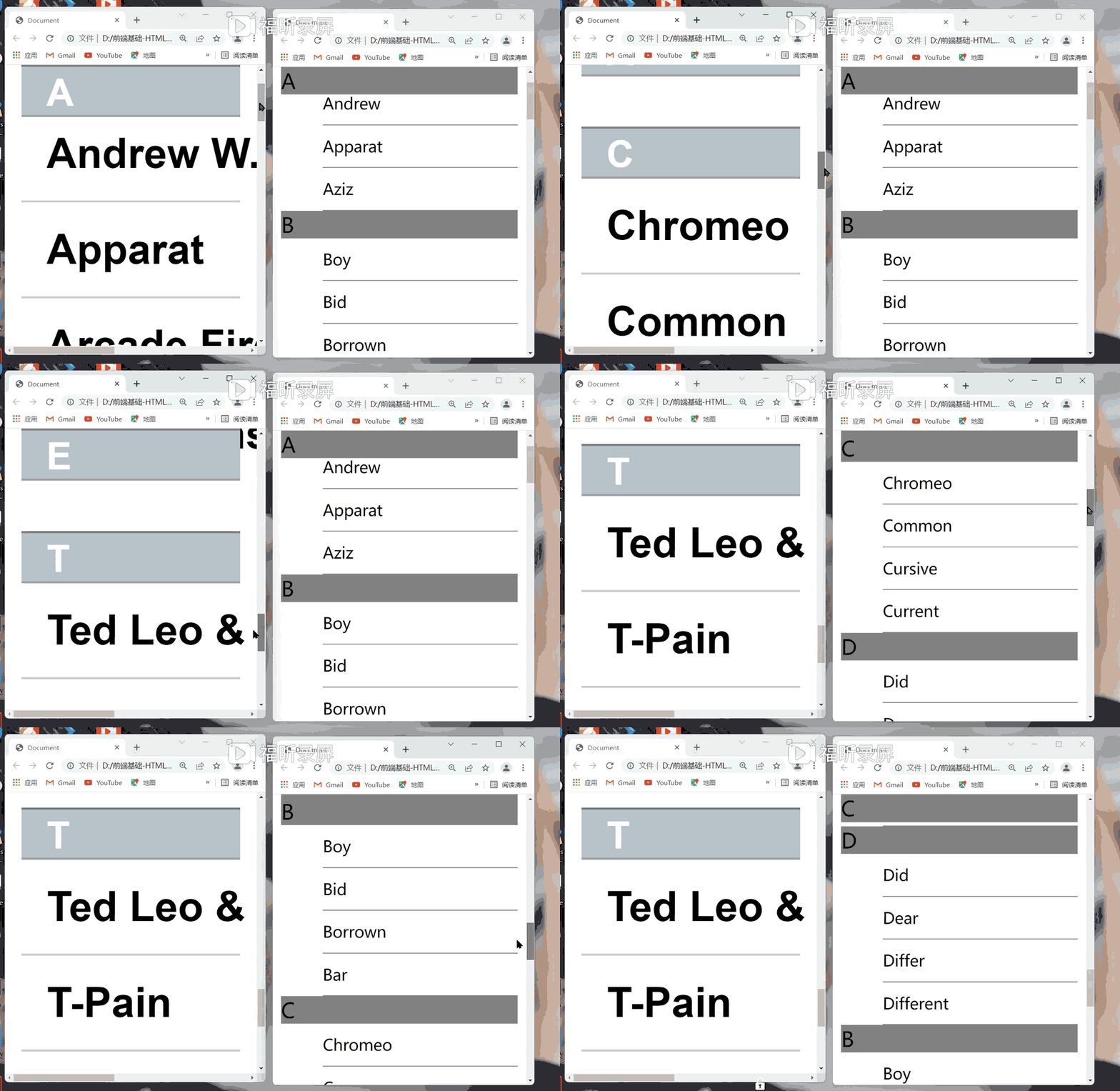
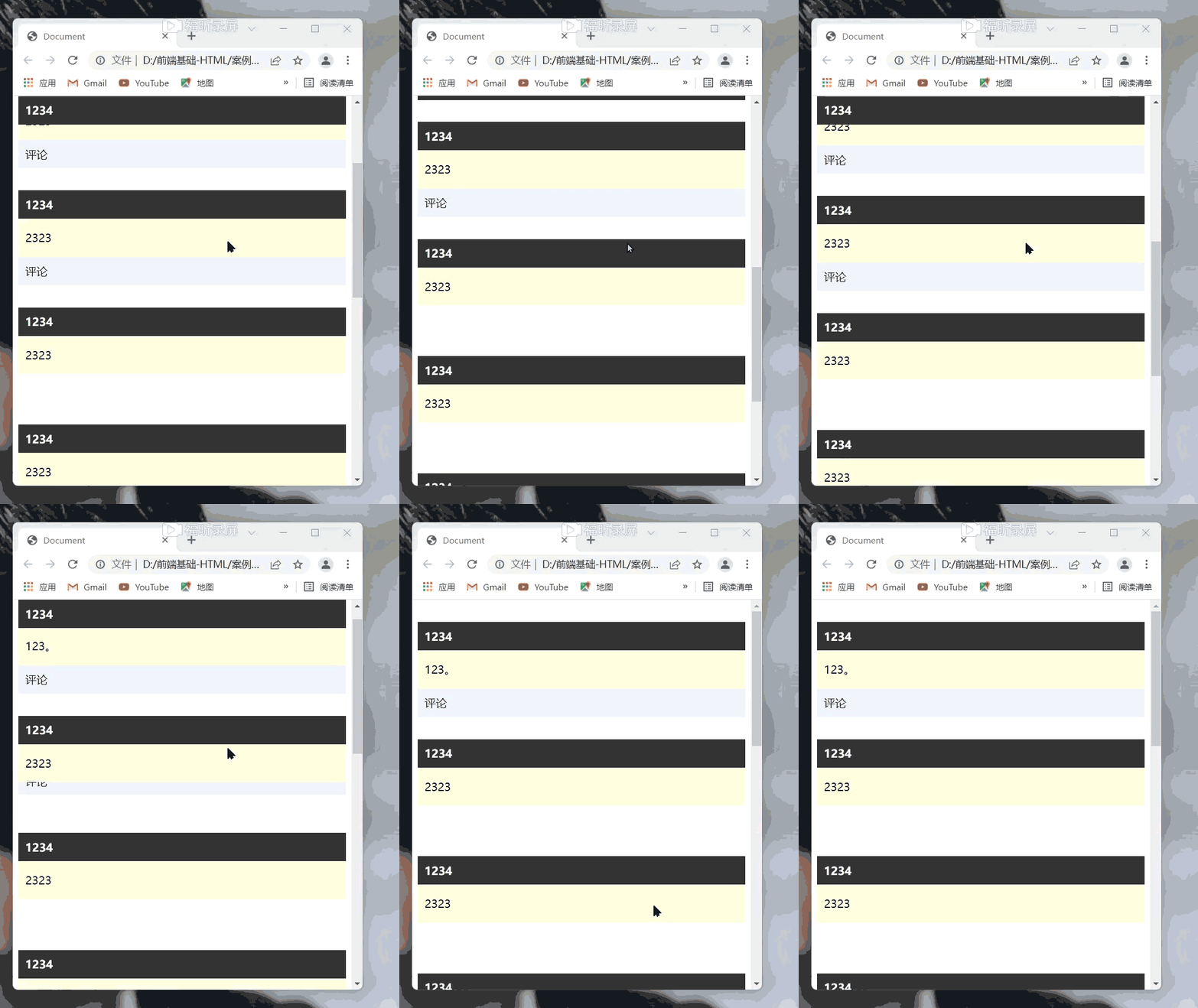
使用粘性定位实现时,需处理两个dt元素间的间距:当上方dt滚动超过一定距离后,需取消其粘性定位属性。
<!DOCTYPE html>
<html lang="en">

<head>
    <meta charset="UTF-8">
    <meta http-equiv="X-UA-Compatible" content="IE=edge">
    <meta name="viewport" content="width=device-width, initial-scale=1.0">
    <title>Document</title>
    <style>
        article {
            max-width: 600px;
            margin: 1em auto
        }

        article h4,
        article footer {
            position: -webkit-sticky;
            position: sticky;
        }

        article h4 {
            margin: 2em 0 0;
            background-color: #333;
            padding: 10px;
            color: #fff;
            top: 0px;
            z-index: 1
        }

        article content {
            display: block;
            background-color: #ffffe0;
            position: relative;
            padding: 1px 10px
        }

        article footer {
            background-color: #f0f3f9;
            padding: 10px;
            z-index: -1;
            bottom: 50vh
        }
    </style>
</head>

<body>
    <article>
        <section>
            <h4>
                1234
            </h4>
            <content>
                <p>123。</p>
            </content>
            <footer>评论</footer>
        </section>
        <section>
            <h4>
                1234
            </h4>
            <content>
                <p>2323</p>
            </content>
            <footer>评论</footer>
        </section>
        <section>
            <h4>
                1234
            </h4>
            <content>
                <p>2323</p>
            </content>
            <footer>评论</footer>
        </section>
        <section>
            <h4>
                1234
            </h4>
            <content>
                <p>2323</p>
            </content>
            <footer>评论</footer>
        </section>
        <section>
            <h4>
                1234
            </h4>
            <content>
                <p>2323</p>
            </content>
            <footer>评论</footer>
        </section>
        <section>
            <h4>
                1234
            </h4>
            <content>
                <p>2323</p>
            </content>
            <footer>评论</footer>
        </section>
        <section>
            <h4>
                1234
            </h4>
            <content>
                <p>2323</p>
            </content>
            <footer>评论</footer>
        </section>
        <section>
            <h4>
                1234
            </h4>
            <content>
                <p>2323</p>
            </content>
            <footer>评论</footer>
        </section>
        <section>
            <h4>
                1234
            </h4>
            <content>
                <p>2323</p>
            </content>
            <footer>评论</footer>
        </section>
    </article>
</body>

</html>
以上为JavaScript实现淘宝风格固定右侧侧边栏的详细内容,更多相关技术可参考本站其他文章。
JavaScript闭包与类(Class)的区别及适用场景对比
2026-11-05 15:48:57
JavaScript入门要学ES6吗?let与箭头函数等新特性解析
2026-11-05 14:49:16
JavaScript 8种数据类型详解:基本类型与引用类型的区别
2026-11-05 14:25:15
怎么在JavaScript中使用async/await优化Ajax异步流程
2026-11-05 13:56:15
JavaScript replace回调函数实现动态正则替换逻辑
2026-11-05 13:52:13