

JavaScript FileReader API 详解:从基础用法到完整示例
本文详细介绍HTML5 FileReader API的使用方法,涵盖input file类型属性、readAs系列读取方法、事件处理及错误码。通过代码示例演示图片预览、文本读取及拖拽上传功能,帮助开发者掌握本地文件异步读取技术。
引言:
FileReader是异步读取文件的机制,配合input:file能便捷地获取本地文件内容。
input:file
在讲解FileReader前,先简述input的file类型。
<input type="file" id="file">
file类型的input渲染为按钮及文字。点击按钮弹出文件选择窗口,文字显示文件描述(通常为文件名);该input具备files属性,用于存储文件信息。
document.querySelector('#file').addEventListener('change',(fileChoosed) => {
    console.log('fileChoosed', fileChoosed.target.files)
})
点击按钮上传文件后,控制台打印的文件信息如下:
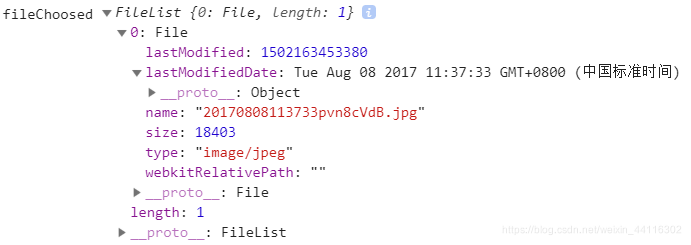
可见文件信息为JSON对象,由传入的file对象构成。每个file对象(即每个上传的文件)包含以下属性:
lastModified:数值,代表最近一次修改时间的毫秒数;
lastModifiedDate:对象,代表最近一次修改时间的Date对象;
name:本地文件系统中的文件名;
size:文件的字节大小;
type:字符串,表示文件的MIME类型;
webkitRelativePath:此处为空;若在input上添加webkitdirectory属性,用户可选择文件夹,此时webkitRelativePath表示文件夹内文件的相对路径。
<input type="file" id="file" webkitdirectory>
FileReader
上述file对象仅获取文件描述信息,未获取文件数据。可通过HTML5提供的FileReader读取文件数据。
首先创建FileReader实例:
const reader = new FileReader();
FileReader提供以下方法:
readAsArrayBuffer(file)
按字节读取文件内容,结果以ArrayBuffer对象表示
readAsBinaryString(file)
按字节读取文件内容,结果为文件的二进制串
readAsDataURL(file)
读取文件内容,结果以data:url字符串形式表示
readAsText(file,encoding)
按字符读取文件内容,结果以字符串形式表示
abort()
终止文件读取操作
readAsDataURL和readAsText较为常用,此处仅对两者进行说明。
readAsDataURL将文件内容经base64编码后输出:
document.querySelector('#file').addEventListener('change',(fileChoosed) => {
   const reader = new FileReader();
   reader.readAsDataURL(fileChoosed.target.files[0]);//发起异步请求
   reader.onload = function(readRes){
       console.log('加载完成', readRes.target.result)
   }
})
控制台显示当前所传文件的base64编码表示。因媒体文件的src属性支持网络地址或base64方式显示,故可利用readAsDataURL实现图片预览。 如下,只需将读取结果赋给图片的src属性,即可预览图片:
<input type="file" id="file" />
<img src="" id="imgPreview">
document.querySelector('#file').addEventListener('change',(fileChoosed) => {
    const reader = new FileReader();
    reader.readAsDataURL(fileChoosed.target.files[0]);//发起异步请求
    reader.onload = function(readRes){
        document.querySelector('#imgPreview').src = readRes.target.result
    }
})
readAsText可按指定编码方式读取文件,但读取单位为字符。因此,对于文本文件,只需按规定的编码方式读取即可;而对于媒体文件(图片、音频、视频),其内部组成并非按字符排列,故采用readAsText读取会产生乱码。
FileReader事件:
- onloadstart 当读取操作开始时调用
- onprogress 在读取数据过程中周期性调用
- onabort 当读取操作被中止时调用
- onerror 当读取操作发生错误时调用
- onload 当读取操作成功完成时调用
- onloadend 当读取操作完成时调用,无论成功,失败或取消
注释:
- 每过50ms左右,就会触发一次progress事件,对于较大的文件可以利用progress实现进度条;
- 由于种种原因无法读取文件时,会触发error事件。触发error事件时,相关信息保存在FileReader对象的error属性中,这个属性将保存一个对象,此对象只有一个属性code,即错误码。1表示未找到文件,2表示安全性错误,3表示读取中断,4表示文件不可读,5表示编码错误。
示例:
<input type="file" id="file" />
document.querySelector('#file').addEventListener('change',(fileChoosed) => {
    const reader = new FileReader();
    reader.readAsText(fileChoosed.target.files[0],'utf-8');//发起异步请求
    reader.onloadstart = function(readRes){
        // 文件大于500kb则取消加载
        if(readRes.total > 1024*500) {
            reader.abort()
        } else {
            console.log("开始加载")
        }
    }
    reader.onabort = function (readRes) {
        console.log('加载已取消')
    }
    reader.onprogress = function(readRes){
        console.log("加载中", `${(readRes.loaded / readRes.total).toFixed(2)*100}/100`)
    }
补充:一个比较全面的例子
实现的功能:
- 通过file控件预览文本, 图片
- 非文本, 图片的以二进制串输出
- 拖拽上述文件实现预览
包含的知识点:
- readAsText方法的使用
- readAsDataURL方法的使用
- readAsBinaryString方法的使用
- 一些Promise的用法也穿插其中
- 简单的拖拽用法
为了方便观看, 这里也把代码帖上:
<!DOCTYPE html>
<html lang="zh-CN">

<head>
  <meta charset="UTF-8">
  <meta name="viewport" content="width=device-width, initial-scale=1.0">
  <meta http-equiv="X-UA-Compatible" content="ie=edge">
  <title>FileReader Learning</title>
</head>

<body>
  <div class="container">
    <form novalidate>
      <div class="avatars-row" style="margin: 10px;">
        <label>选择文件:
          <input type="file" name="avatars" id="attachment" accept="*/*" multiple></input>
        </label>
      </div>
      <div class="result" id="result" style="overflow: auto; border: 1px solid cyan; height: 300px;"></div>
    </form>
  </div>
  <script>
    (function (window, doc, undefined) {

      function $(id) {
        return doc.getElementById(id);
      }

      let App = {
        createFileReader: () => {
          if (typeof FileReader === "undefined") {
            throw new Error("FileReader is not avaliable");
          }

          return new FileReader();
        },

        /**
         * @return FileList
         */
        getFiles: () => {
          var attachment = $("attachment"),
            files = attachment.files;

          return files || new Error("no file uploaded");
        },
        /**
         * 统一的读取接口
         */
        read: function(api, file, callback) {
          let self = this;
          return new Promise((resolve, reject) => {
            let reader = self.createFileReader();
            reader.onload = e => {
              resolve(e.target.result);
            };

            reader.onerror = e => {
              reject("read error");
            };

            reader.onabort = e => {
              reject("abort error");
            };

            // size <= 1M
            if (file && file.size > 1 * 1024 * 1024) {
              reject('file is too large');
              return;
            }

            reader[api](file);
          });
        },
        onFileChange: function(callback) {
          let self = this;
          $("attachment").onchange = function (e) {
            callback(self.getFiles());
          };
        },
        onDrop: function() {
          let self = this;
          let resultContainer = $('result');

          document.ondragover = e => {
            e.preventDefault();
          };

          document.ondrop = e => {
            e.preventDefault();
          };

          resultContainer.ondragend = e => {
            e.preventDefault();
          };

          resultContainer.ondrop = e => {
            e.preventDefault();
            let files = e.dataTransfer.files;
            self.handleAll(files);
          };
        },
        handleFiles: function(files) {
          let self = this;
          let p;
          let ret = [];

          // FileList转数组
          [].slice.call(files).forEach(function(file, i) {
            const type = file.type;
            switch (true) {
              case /text\/\w+/.test(type):
                p = self.read("readAsText", file);
                break;

              case /image\/\w+/.test(type):
                p = self.read("readAsDataURL", file);
                break;

              default:
                p = self.read("readAsBinaryString", file);
                break;
            }
            ret.push(p);
          });

          return ret;
        },
        init: function() {
          var self = this;

          self.onDrop();

          // 这里的onFileChange不能写成Promise, 不然只会第一次有效, 因为状态已经是fulfilled了
          self.onFileChange(files => {
            self.handleAll(files);
          });
        },
        handleAll: function(files) {
          let self = this;
          Promise.all(self.handleFiles(files))
            .then(results => {
              self.showResults(results);
            })
            .catch(err => {
              console.log(err);
            });
        },
        showResults: results => {
          console.log(results);
          let resultContainer = $("result");
          results.forEach((result, i) => {
            // alert(3);
            switch (true) {
              case result.indexOf("data:image/") >= 0:
                resultContainer.innerHTML += `<div><img src="${result}"></div>`;
                break;

              default:
                resultContainer.innerHTML += `<p>${result}<p>`;
                break;
            }
          });
        }
      };

      App.init();
    })(window, document);
  </script>
</body>
</html>
总结
到此这篇关于JavaScript中FileReader的文章就介绍到这了,更多相关js中的FileReader内容请搜索本站以前的文章或继续浏览下面的相关文章希望大家以后多多支持本站!
JS动态构建复杂嵌套JSON对象的方法
2026-11-05 15:41:52
JS负数取余为什么是负数?详解余数与模运算区别
2026-11-05 13:34:41
JS 解压出现乱码或报错怎么解决?
2026-11-05 12:32:38
JS 中 startsWith、indexOf 与正则判断字符串前缀的对比
2026-11-04 22:19:43
JS解析Excel后怎么将数据转换为JSON格式
2026-11-04 20:58:28