

JavaScript实现标签页切换效果
作者:闭包旅人时间:2026-10-24 17:37:16浏览:485
本文介绍如何使用JavaScript结合HTML和CSS实现标签页切换功能。通过定义HTML结构、设置CSS样式以及编写JavaScript事件处理逻辑,实现点击不同标签时对应内容区域的显示与隐藏。
JavaScript实现标签页切换效果
本文分享了一段JavaScript实现标签页切换效果的代码示例,供读者参考学习。
构建主体界面
首先构建页面的主体界面结构。
HTML代码
接下来编写HTML代码,定义页面基本结构。
<h1>实现标签页的切换效果</h1>
<ul id="tab">
    <li><a href="">影视</a></li>
    <li><a href="">娱乐</a></li>
    <li><a href="">电视剧</a></li>
</ul>
<div id="content">
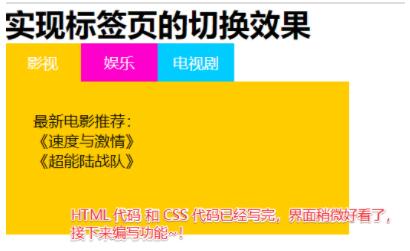
    <div id="content1">最新电影推荐:<br>《速度与激情》<br> 《超能陆战队》</div>
    <div id="content2">火爆娱乐推荐:<br>《奔跑吧兄弟》<br> 《中国好声音》</div>
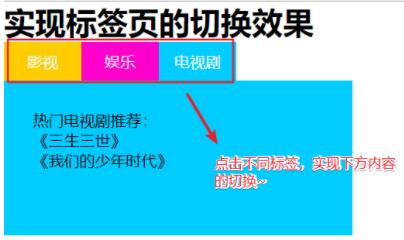
    <div id="content3">热门电视剧推荐:<br>《三生三世》<br> 《我们的少年时代》</div>
</div>
编写 CSS 文件
随后创建CSS文件,用于美化页面界面。
新建一个CSS文件,在其中编写相应的CSS代码,对之前设计的HTML界面进行样式渲染。
确保在HTML文件中正确引入所编写的CSS文件,以便样式生效。
<link rel="stylesheet" href="mCSS.css" >以下为CSS文件的具体代码内容。
*{
    margin: 0;
    padding: 0;
}

#tab {
    overflow: hidden;
}

#tab li {
    float: left;
    list-style: none;
    width: 80px;
    height: 40px;
    text-align: center;
}

#tab li:first-child, #content1 {
    background: #ffcc00;
}

#tab li:first-child + li, #content2 {
    background: #ff00cc;
}

#tab li:last-child, #content3 {
    background: #00ccff;
}

#tab li a {
    line-height: 40px;
    color: white;
    text-decoration: none;
}

#content {
    position: relative;
}

#content1, #content2, #content3 {
    width: 300px;
    height: 100px;
    position: absolute;
    top: 0;
    left: 0;
    padding: 30px;
    display: none;
}

#content1{
    display: block;
}
编写 JavaScript 脚本文件,实现切换效果
接着编写JavaScript脚本文件,用于实现标签页的动态切换效果。
以下是JavaScript代码的具体实现。
// 当点某一个标签的时候对应的 div 显示,其他的隐藏。
// 查找触发事件的元素
var as = document.querySelectorAll("#tab a");
// 绑定事件处理函数
for (var i = 0; i < as.length; i++) {
    as[i].onclick = function () {
        // 隐藏所有的 div
        var divs = document.querySelectorAll("#content>div");
        for (var i = 0; i < divs.length; i++) {
            divs[i].style.display = "none";
        }
        // 让对应的 div显示
        // 获取当前的 a 的 href
        var i = this.href.lastIndexOf("#");
        var id = this.href.slice(i);
        console.log(id)
        document.querySelector(id).style.display = "block";
    }

}
完整案例代码
最后提供完整的案例代码,包含HTML、CSS和JavaScript部分。
HTML文件名为mHTML.html,包含页面结构和引入外部资源。
<link rel="stylesheet" href="mCSS.css" >

<h1>实现标签页的切换效果</h1>
<ul id="tab">
    <li><a href="#content1" >影视</a></li>
    <li><a href="#content2" >娱乐</a></li>
    <li><a href="#content3" >电视剧</a></li>
</ul>
<div id="content">
    <div id="content1">最新电影推荐:<br>《速度与激情》<br> 《超能陆战队》</div>
    <div id="content2">火爆娱乐推荐:<br>《奔跑吧兄弟》<br> 《中国好声音》</div>
    <div id="content3">热门电视剧推荐:<br>《三生三世》<br> 《我们的少年时代》</div>
</div>


<script src="mJS.js"></script>
CSS文件名为mCSS.css,负责页面的样式定义。
*{
    margin: 0;
    padding: 0;
}

#tab {
    overflow: hidden;
}

#tab li {
    float: left;
    list-style: none;
    width: 80px;
    height: 40px;
    text-align: center;
}

#tab li:first-child, #content1 {
    background: #ffcc00;
}

#tab li:first-child + li, #content2 {
    background: #ff00cc;
}

#tab li:last-child, #content3 {
    background: #00ccff;
}

#tab li a {
    display: block;
    width: 100%;
    height: 100%;
    line-height: 40px;
    color: white;
    text-decoration: none;
}

#content {
    position: relative;
}

#content1, #content2, #content3 {
    width: 300px;
    height: 100px;
    position: absolute;
    top: 0;
    left: 0;
    padding: 30px;
    display: none;
}

#content1{
    display: block;
}
JavaScript文件名为mJS.js,处理交互逻辑。
// 当点某一个标签的时候对应的 div 显示,其他的隐藏。
// 查找触发事件的元素
var as = document.querySelectorAll("#tab a");
// 绑定事件处理函数
for (var i = 0; i < as.length; i++) {
    as[i].onclick = function () {
        // 隐藏所有的 div
        var divs = document.querySelectorAll("#content>div");
        for (var i = 0; i < divs.length; i++) {
            divs[i].style.display = "none";
        }
        // 让对应的 div显示
        // 获取当前的 a 的 href
        var i = this.href.lastIndexOf("#");
        var id = this.href.slice(i);
        console.log(id)
        document.querySelector(id).style.display = "block";
    }

}
以上就是本文的全部内容,希望对读者有所帮助,欢迎继续支持本站。
作者最新文章
怎么用 Promise 封装 JavaScript sleep 函数实现异步延时
2026-11-05 17:49:14
什么时候该用JS构造器:与工厂模式、字面量的选择对比
2026-11-05 16:18:22
推荐几款轻量级JS照片墙开源库及对比
2026-11-05 15:56:19
JavaScript递归写法有哪些常见陷阱及避免方法
2026-11-05 14:53:38
JS数组浅拷贝与深拷贝怎么选?场景与方法总结
2026-11-05 14:41:02