

JavaScript移动端Canvas签字功能实现
作者:小圆点时间:2026-10-24 17:03:47浏览:191
本文介绍如何在移动端使用JavaScript结合Canvas实现签字功能。通过监听触摸事件绘制路径,并将生成的签名图片保存至指定区域,支持回显与提交保存。
本文分享了一段使用JavaScript实现移动端签字功能的具体代码,供读者参考。
HTML结构部分
<div class="mui-content-padded">
 <div class="mui-inline"><font style="font-family: '微软雅黑';font-size: 1.2rem;">验收人签字:</font></div>
</div>
<div class="mui-content-canvasDiv" style="overflow: hidden;">
 <canvas id="myCanvas" width="660" height="360" style="border:1px solid #f2f2f2;"></canvas>
 <div class="saveimgs" id="saveImgDiv"></div>
</div>
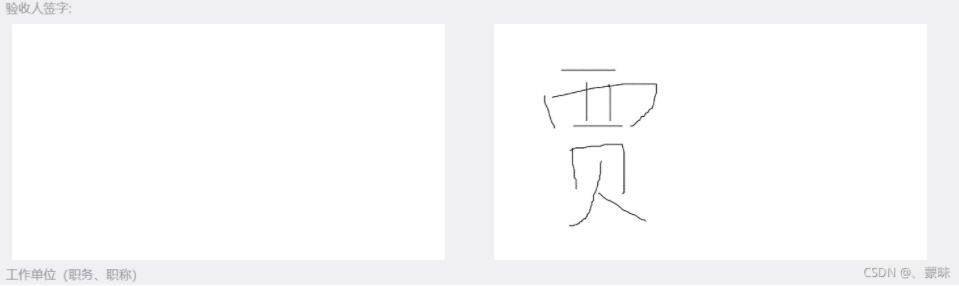
其中,myCanvas用于承载签字画布,saveImgDiv用于展示保存后的签名图片。
页面初始化与签字功能绑定
InitThis();
var mousePressed = false;
var lastX, lastY;
var ctx = document.getElementById('myCanvas').getContext("2d");
var c = document.getElementById("myCanvas");
var selected1, selected2;
function InitThis() {
 // 触摸屏
 c.addEventListener('touchstart', function(event) {
  console.log(1)
  if(event.targetTouches.length == 1) {
   event.preventDefault(); // 阻止浏览器默认事件,重要
   mousePressed = true;
   Draw(event.touches[0].pageX - this.offsetLeft, event.touches[0].pageY - this.offsetTop, false);
  }
 }, false);
 c.addEventListener('touchmove', function(event) {
  console.log(2)
  if(event.targetTouches.length == 1) {
   event.preventDefault(); // 阻止浏览器默认事件,重要
   if(mousePressed) {
    Draw(event.touches[0].pageX - this.offsetLeft, event.touches[0].pageY - this.offsetTop, true);

   }
  }
 }, false);
 c.addEventListener('touchend', function(event) {
  console.log(3)
  if(event.targetTouches.length == 1) {
   event.preventDefault(); // 阻止浏览器默认事件,防止手写的时候拖动屏幕,重要
   mousePressed = false;
  }
 }, false);
 // 鼠标
 c.onmousedown = function(event) {
  mousePressed = true;
  Draw(event.pageX - this.offsetLeft, event.pageY - this.offsetTop, false);
 };
 c.onmousemove = function(event) {
  if(mousePressed) {
   Draw(event.pageX - this.offsetLeft, event.pageY - this.offsetTop, true);
  }
 };
 c.onmouseup = function(event) {
  mousePressed = false;
 };
}

function Draw(x, y, isDown) {
 if(isDown) {
  ctx.beginPath();
  ctx.strokeStyle = selected2;
  ctx.lineWidth = selected1;
  ctx.lineJoin = "round";
  ctx.moveTo(lastX, lastY);
  ctx.lineTo(x, y);
  ctx.closePath();
  ctx.stroke();
 }
 lastX = x;
 lastY = y;
}
获取图片路径并插入saveImgDiv,实现签字回显逻辑。
var file = "http://10.1.31.173:8097/upload/" + iv[0].zjqm + "?v=" + new Date().getTime();

$("#saveImgDiv").append('<img src="'+ file + '" style="background:white" width="660" height="360">');
保存用户签名,该步骤通常放在提交成功的回调函数中执行。
var saveimgs = document.getElementsByClassName("saveimgs")[0];

//保存签名图片
var image = c.toDataURL("image/png");
var ctximg = document.createElement("span");
ctximg.innerHTML = "<img src='" + image + "' alt='from canvas'/>";
if(saveimgs.getElementsByTagName('span').length >= 1) {
 var span_old = saveimgs.getElementsByTagName("span")[0];
 saveimgs.replaceChild(ctximg,span_old)
} else {
 saveimgs.appendChild(ctximg);
}
效果展示
以上就是本文的全部内容,希望对大家的学习有所帮助,也希望大家多多支持本站。
作者最新文章
JS在setTimeout或Ajax回调中打开新标签页失败怎么处理
2026-11-05 15:50:12
JS直播协议选型:HLS、FLV与WebRTC的延迟与兼容性对比
2026-11-05 12:16:14
JS实现回到顶部:scrollTop赋值与浏览器兼容性处理
2026-11-04 23:43:35
JS使用classList动态添加、移除和切换CSS类名
2026-11-04 23:40:58
在 D3.js 中实现平滑过渡动画的技巧
2026-11-03 23:46:09