

Echarts实现空气质量地图可视化教程
作者:工具松鼠时间:2026-10-24 16:51:17浏览:168
本文详细讲解如何使用Echarts库将空气质量数据与地图结合,实现不同城市空气质量可视化效果。通过关联地图数据与城市数据,配置series系列,并添加视觉效果,最终完成空气质量地图的展示。
首先,需要将空气质量数据与地图数据进行整合:
地图数据中包含name属性。
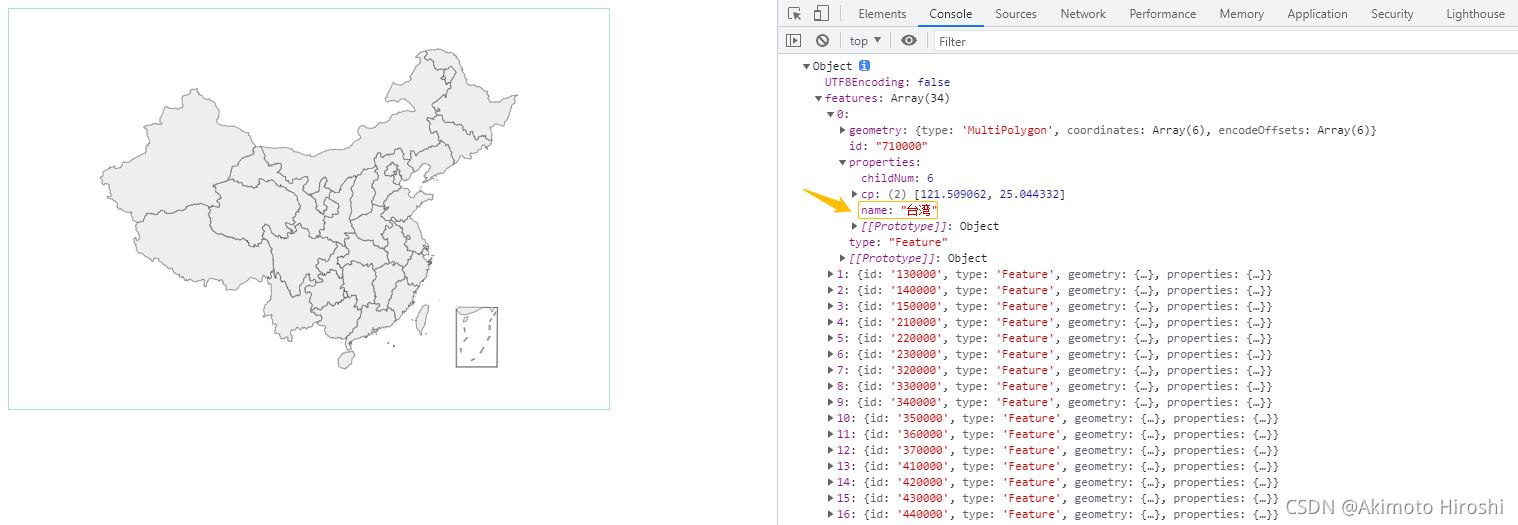
由于不同城市的空气质量数据同样拥有名为name的属性,且两者名称一致,因此可以将这两部分数据进行关联:
var airData = [
      { name: '北京', value: 39.92 },
      { name: '天津', value: 39.13 },
      { name: '上海', value: 31.22 },
      { name: '重庆', value: 66 },
      { name: '河北', value: 147 },
      { name: '河南', value: 113 },
      { name: '云南', value: 25.04 },
      { name: '辽宁', value: 50 },
      { name: '黑龙江', value: 114 },
      { name: '湖南', value: 175 },
      { name: '安徽', value: 117 },
      { name: '山东', value: 92 },
      { name: '新疆', value: 84 },
      { name: '江苏', value: 67 },
      { name: '浙江', value: 84 },
      { name: '江西', value: 96 },
      { name: '湖北', value: 273 },
      { name: '广西', value: 59 },
      { name: '甘肃', value: 99 },
      { name: '山西', value: 39 },
      { name: '内蒙古', value: 58 },
      { name: '陕西', value: 61 },
      { name: '吉林', value: 51 },
      { name: '福建', value: 29 },
      { name: '贵州', value: 71 },
      { name: '广东', value: 38 },
      { name: '青海', value: 57 },
      { name: '西藏', value: 24 },
      { name: '四川', value: 58 },
      { name: '宁夏', value: 52 },
      { name: '海南', value: 54 },
      { name: '台湾', value: 88 },
      { name: '香港', value: 66 },
      { name: '澳门', value: 77 },
      { name: '南海诸岛', value: 55 }
    ]
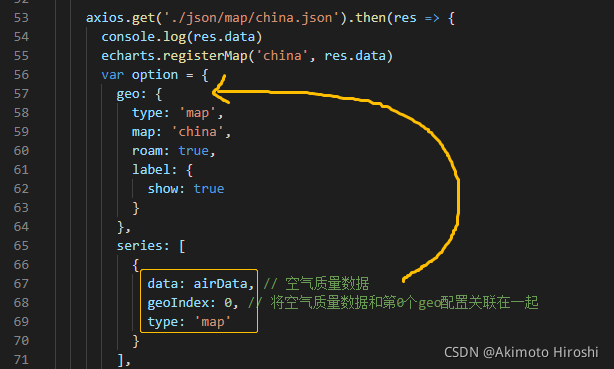
接下来,将空气质量数据配置到series系列中:
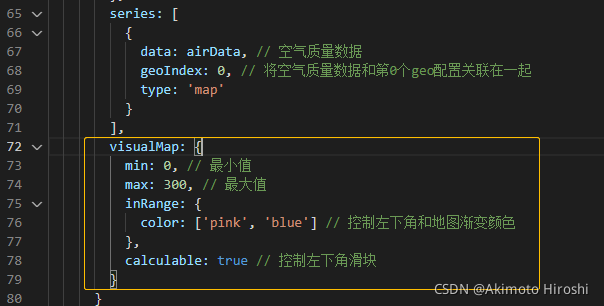
最后,进行一些视觉效果配置:
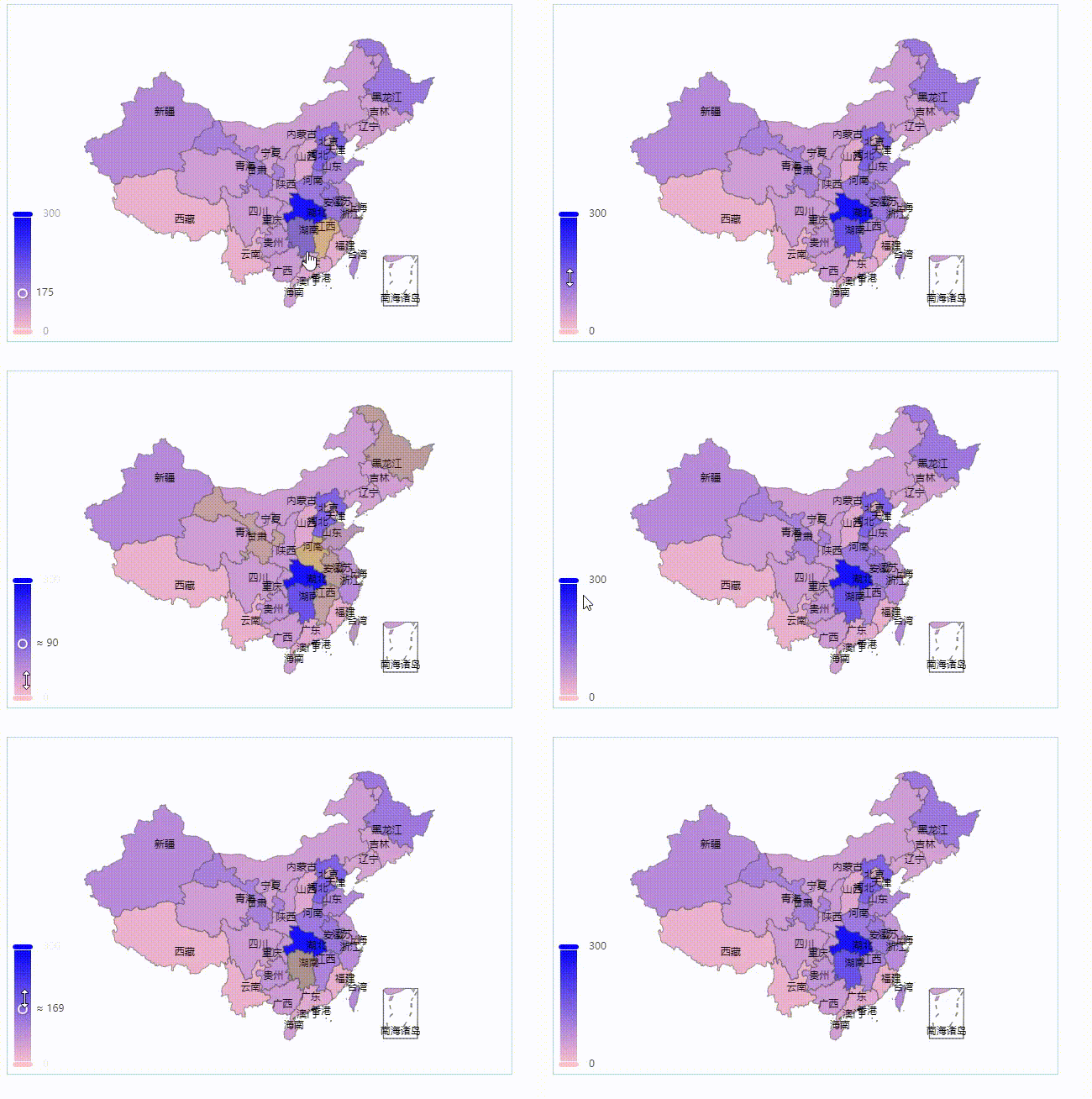
完整代码示例如下:
<!DOCTYPE html>
<html lang="en">
<head>
  <meta charset="UTF-8">
  <meta http-equiv="X-UA-Compatible" content="IE=edge">
  <meta name="viewport" content="width=device-width, initial-scale=1.0">
  <title>地图-不同城市空气质量</title>
  <script src="./lib/echarts.js"></script>
  <script src="./lib/axios.js"></script>
</head>
<body>
  <div style="width: 600px; height: 400px;border: 1px solid lightblue;"></div>
  <script>
    var airData = [
      { name: '北京', value: 39.92 },
      { name: '天津', value: 39.13 },
      { name: '上海', value: 31.22 },
      { name: '重庆', value: 66 },
      { name: '河北', value: 147 },
      { name: '河南', value: 113 },
      { name: '云南', value: 25.04 },
      { name: '辽宁', value: 50 },
      { name: '黑龙江', value: 114 },
      { name: '湖南', value: 175 },
      { name: '安徽', value: 117 },
      { name: '山东', value: 92 },
      { name: '新疆', value: 84 },
      { name: '江苏', value: 67 },
      { name: '浙江', value: 84 },
      { name: '江西', value: 96 },
      { name: '湖北', value: 273 },
      { name: '广西', value: 59 },
      { name: '甘肃', value: 99 },
      { name: '山西', value: 39 },
      { name: '内蒙古', value: 58 },
      { name: '陕西', value: 61 },
      { name: '吉林', value: 51 },
      { name: '福建', value: 29 },
      { name: '贵州', value: 71 },
      { name: '广东', value: 38 },
      { name: '青海', value: 57 },
      { name: '西藏', value: 24 },
      { name: '四川', value: 58 },
      { name: '宁夏', value: 52 },
      { name: '海南', value: 54 },
      { name: '台湾', value: 88 },
      { name: '香港', value: 66 },
      { name: '澳门', value: 77 },
      { name: '南海诸岛', value: 55 }
    ]
    var myCharts = echarts.init(document.querySelector('div'))

    axios.get('./json/map/china.json').then(res => {
      console.log(res.data)
      echarts.registerMap('china', res.data)
      var option = {
        geo: {
          type: 'map',
          map: 'china',
          roam: true,
          label: {
            show: true
          }
        },
        series: [
          {
            data: airData, // 空气质量数据
            geoIndex: 0, // 将空气质量数据和第0个geo配置关联在一起
            type: 'map'
          }
        ],
        visualMap: {
          min: 0, // 最小值
          max: 300, // 最大值
          inRange: {
            color: ['pink', 'blue'] // 控制左下角和地图渐变颜色
          },
          calculable: true // 控制左下角滑块
        }
      }
      myCharts.setOption(option)
    })
  </script>
</body>
</html>
总结
以上就是本文的全部内容,希望能对大家有所帮助。如果您喜欢本站的文章,欢迎多多关注,获取更多优质内容!
作者最新文章
WebStorm内置JS代码格式化功能怎么用
2026-11-05 10:10:47
在线JS代码格式化与混淆压缩工具推荐及使用指南
2026-11-03 20:31:53
CodePen、JSFiddle与RunJS对比:哪款在线JavaScript编辑器更好用
2026-11-03 18:52:45
无需安装环境,5款主流JavaScript在线运行工具推荐
2026-11-03 18:23:26
JS怎么将地址栏查询字符串转换为JSON对象
2026-11-03 18:10:29