

JavaScript实现登录框拖拽功能的完整代码与原理
本文详细介绍如何使用JavaScript实现一个可拖拽的登录框。通过监听mousedown、mousemove和mouseup事件,计算鼠标相对于登录框的偏移量,实现自由拖拽。同时结合display属性控制登录框的显示、隐藏及归位,解决margin居中导致的定位误差,并提供完整代码示例供参考。
本文分享了一段使用JavaScript实现登录框拖拽功能的具体代码,供读者参考学习。
需求分析
1、点击弹出登录框
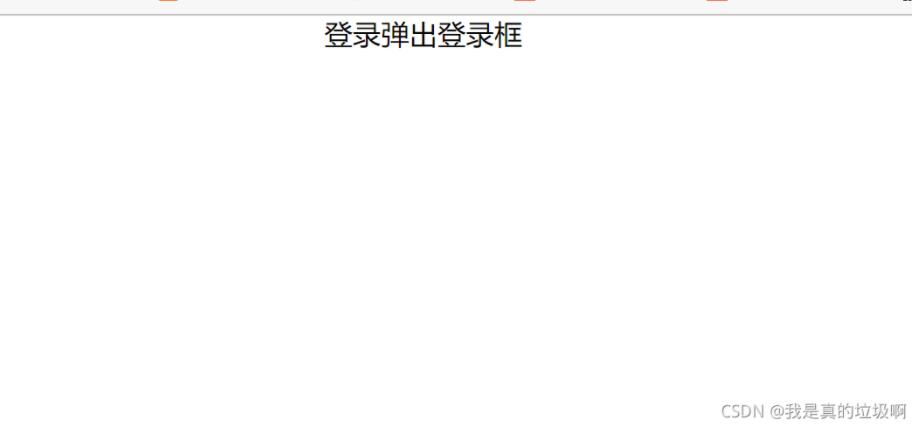
2、在登录框的特定区域可以将登录框拖拽至任意位置
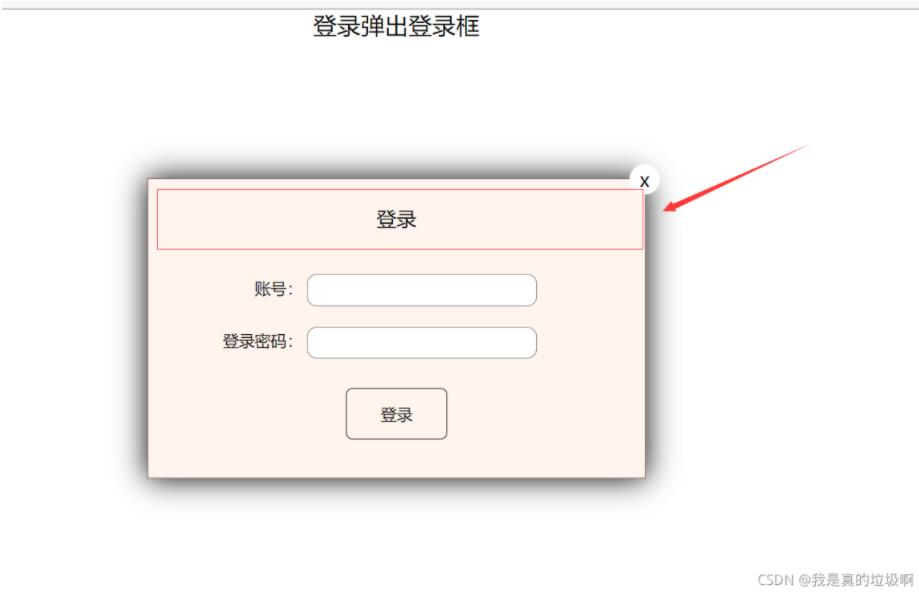
3、可以关闭登录框,并且下一次点击弹出登录框归位
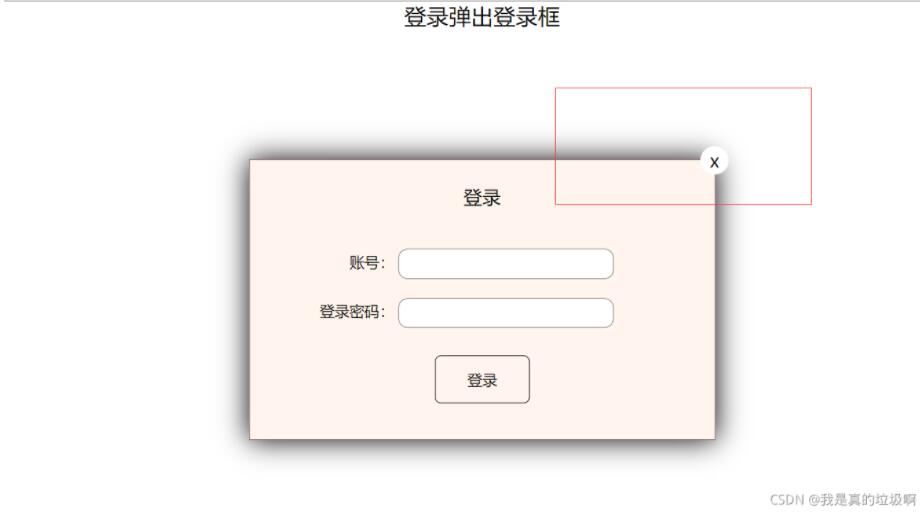
具体实现
完整代码
<!DOCTYPE html>
<html lang="en">
<head>
    <meta charset="UTF-8">
    <meta http-equiv="X-UA-Compatible" content="IE=edge">
    <meta name="viewport" content="width=device-width, initial-scale=1.0">
    <title>Document</title>
    <style>
        * {
            padding: 0;
            margin: 0;
        }
        a {
            text-decoration: none;
            color: black;
        }
        .login-header {
           /*  margin: 0 auto; */ /* 必须设置width才能起作用 */
            height: 30px;
            line-height: 30px;
            font-size: 24px;
            text-align: center;
        }
        .login {
            width: 500px;
            height: 300px;
            position: absolute;
            border: #725252 solid 1px;
           /*  transform: translate(-50%,-50%); */
            left: 50%;
            top: 50%;
            /* 这里不能有margin,因为我们只改变了left和right 的只,当移动过后 margin还会再次生效导致失败 */
           /*  margin-left: -250px;
            margin-top: 50px; */
            background-color: seashell;
            transform: translate(-50%, -50%);
            z-index: 9999;
            box-shadow: 0 0 30px black;
            display: none;

        }
        .login-title {
            position: relative;
            margin: 20px 0 0 0;
            height: 40px;
            line-height: 40px;
            text-align: center;
            font-size: 20px;
            cursor: move;
        }
        .close-btn {
            position: absolute;
            width: 30px;
            height: 30px;
            right: -15px;
            top: -35px;
            border-radius: 50%;
            background-color: #ffffff;
            line-height: 30px;
        }
        .login-content{
            margin: 15px auto;
            width: 450px;
            height: 230px;
        }
        .login-input label{
            margin-top: 20px;
            margin-left: 30px;
            width: 100px;
            text-align: right;
            height: 30px;
            line-height: 30px;
            display: inline-block;
        }
        .login-input input {
            height: 30px;
            width: 230px;
            border-radius: 10px;
            border: 1px solid rgba(0, 0, 0, .5);
        }
        .login-btn {
            width: 100px;
            height: 50px;
            margin: 30px auto;
            border: 1px solid black;
            border-radius: 7px;
            line-height: 50px;
            text-align: center;
        }
    </style>
</head>
<body>
    <div class="login-header"><a href="javascript:;" >登录弹出登录框</a></div>
    <div class="login">
        <div class="login-title">登录
            <span><a href="javascript:;" class="close-btn">x</a></span>
        </div>
        <div class="login-content">
                <div class="login-input">
                    <label for="name">账号:</label>
                    <input type="text" id="name">
                </div>
                <div class="login-input">
                    <label for="pwd">登录密码:</label>
                    <input type="password" id="pwd">
                </div>
                <div class="login-btn">登录</div>
        </div>
    </div>
    <script>
        let out = document.querySelector('.login-header');
        let login_box = document.querySelector('.login');
        let title = document.querySelector('.login-title');
        let close = document.querySelector('.close-btn');
        let move = document.querySelector('.login-content');
        out.addEventListener('click',function() {
            login_box.style.display = 'block';
        });
        close.addEventListener('click',function () {
            login_box.style.left = 50 + '%';
                login_box.style.top = 50 + '%' ;
            login_box.style.display = 'none';
        });
        /* 只有title可以移动 */
        title.addEventListener('mousedown',function(e) {
            /* 按下鼠标的一瞬间计算出鼠标在title中的距离,并在下一次按下鼠标前保持不变 */
            /* 这里必须要用login_box的offset,因为在title之前已经有绝对定位的login_box了,它的offset都为0 */
            let mousex = e.pageX - login_box.offsetLeft;
            let mousey = e.pageY - login_box.offsetTop;
            console.log(mousex,mousey);
            /* 这里为什么用的是doucument而不用title原因是鼠标可能移动过快超出了title的范围,还有就是防止title盒子被遮挡,鼠标不在title上面从前无法触发移动和取消事假,从而不能失效 */
            function movee(e) {
                login_box.style.left = e.pageX - mousex + 'px';
                login_box.style.top = e.pageY - mousey + 'px' ;

            }
            document.addEventListener('mousemove',movee)
            document.addEventListener('mouseup',function () {

                document.removeEventListener('mousemove',movee)
            })
        });

    </script>
</body>
</html>
点击弹出登录框的实现方式
利用JavaScript的点击事件,当用户点击触发按钮时,将登录框的display属性设置为block即可显示。
out.addEventListener('click',function() {
            login_box.style.display = 'block';
        });
拖拽效果的实现
拖拽功能的实现主要包含以下三个步骤:
- 鼠标按下,获取鼠标在登陆框中的坐标
- 鼠标移动,获取登陆框移动的位置
- 松开鼠标,解除鼠标移动的事件
1.鼠标按下,获取鼠标在登陆框中的坐标
要获取鼠标在登录框内的相对位置,可以通过页面中鼠标的坐标减去登录框距离页面左侧和顶部的偏移量来计算。
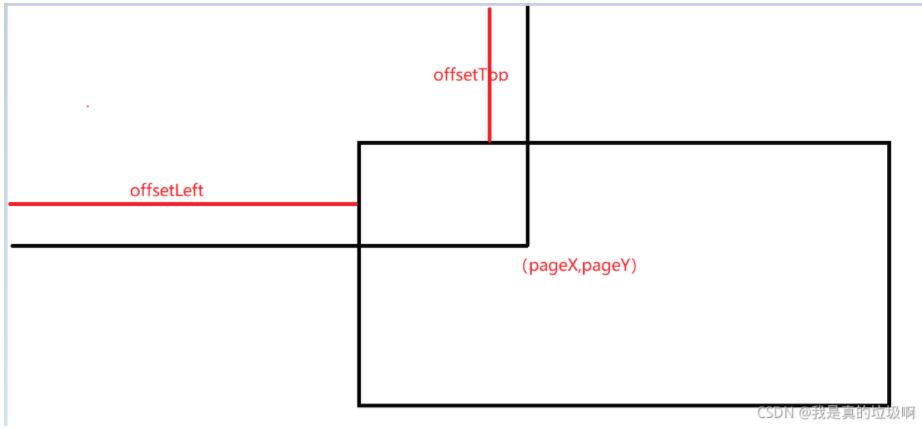
由上图可得到,鼠标在登陆框内的坐标未:( x , y ) = ( p a g e X − o f f s e t L e f t , P a g e Y − o f f s e t T o p ) (x,y) = (pageX - offsetLeft, PageY - offsetTop)(x,y)=(pageX−offsetLeft,PageY-offsetTop) 当让在这里是没有考虑边框对offset的影响.
/* 按下鼠标的一瞬间计算出鼠标在title中的距离,并在下一次按下鼠标前保持不变 */
/* 这里必须要用login_box的offset,因为在title之前已经有绝对定位的login_box了,它的offset都为0 */
let mousex = e.pageX - login_box.offsetLeft;
let mousey = e.pageY - login_box.offsetTop;
2.鼠标移动,获取登录框的位置
在鼠标松开之前,鼠标相对于登录框的位置保持不变。利用这一特性,可以通过当前页面鼠标坐标减去鼠标在登录框内的相对坐标,从而得出登录框在页面上的新位置。此处不再赘述具体推导过程。
/* 这里为什么用的是doucument而不用title原因是鼠标可能移动过快超出了title的范围,还有就是防止title盒子被遮挡,鼠标不在title上面从前无法触发移动和取消事假,从而不能失效 */
            function movee(e) {
                login_box.style.left = e.pageX - mousex + 'px';
                login_box.style.top = e.pageY - mousey + 'px' ;

            }
            document.addEventListener('mousemove',movee)
3.松开鼠标,解除鼠标移动的事件
document.addEventListener('mouseup',function () {
                document.removeEventListener('mousemove',movee)
            })
关闭登录框,位置归位
只需将登录框的display属性设置为none即可实现关闭,具体逻辑见下方代码。
close.addEventListener('click',function () {
            login_box.style.left = 50 + '%';
            login_box.style.top = 50 + '%' ;
            login_box.style.display = 'none';
        });
效果展示
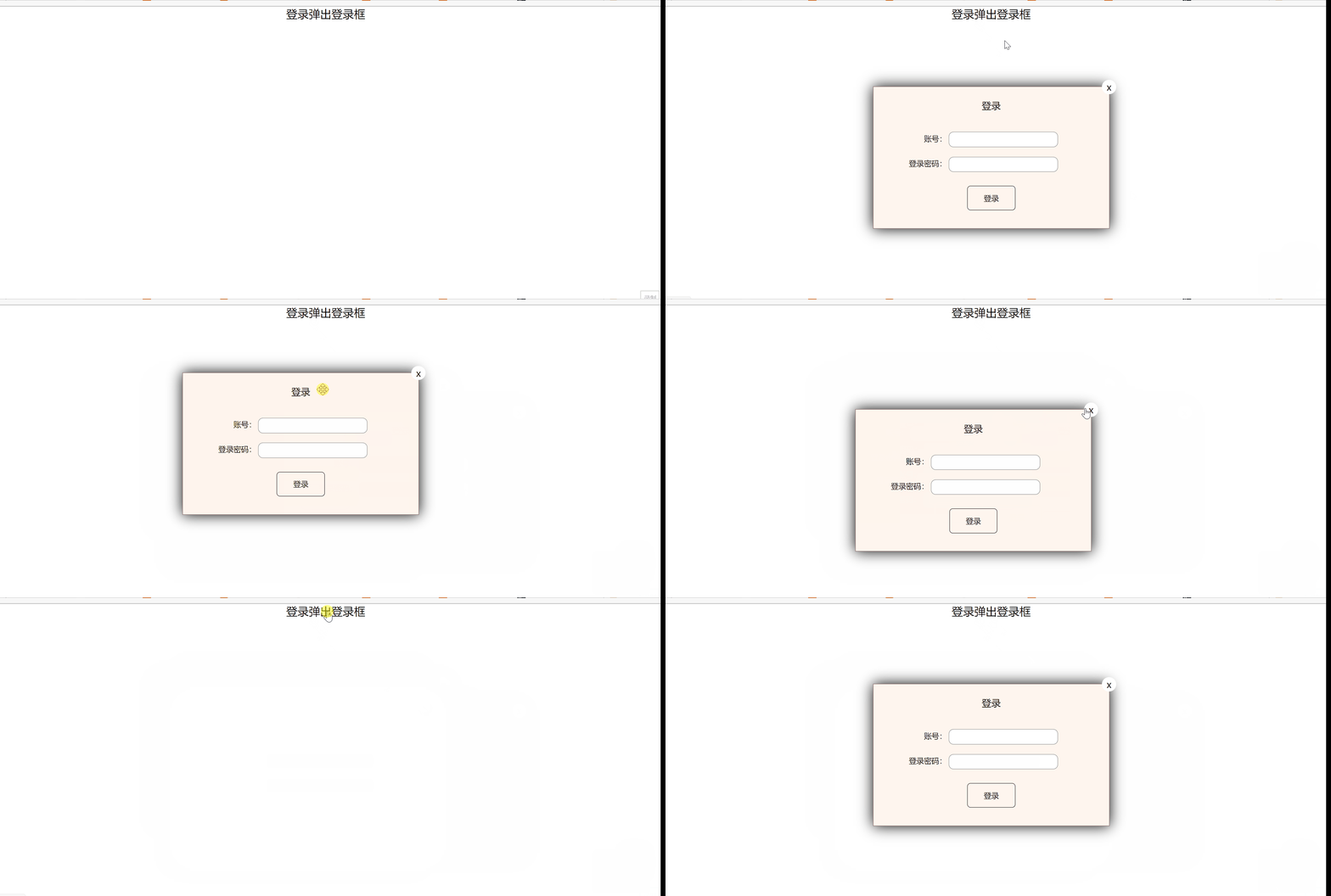
代码实现时遇到的困难
1、使用margin居中时必须要有width,好久没写代码了都有点忘记了。 2、因为给登录框设置了margin导致移动错位,这是因为我的坐标计算公式是没有考虑margin的(只考虑了定位的left和right),导致登录框到达了坐标位置又因为magin又调整了位置。解决的方法应该时在计算移动的坐标时减去margin即可。 3、offset是相对了有定位的父级节点来说的,要牢记。 4、为什么鼠标移动时是对document绑定的事件?
为了防止鼠标移动过快导致事件丢失,需将事件绑定到document上。若登录框未加绝对定位,移动过程中可能被其他元素遮挡,导致鼠标离开登录框范围后无法触发移动和取消事件,因此移动事件必须绑定在document上而非登录框本身。
以上就是本文的全部内容,希望对大家的学习有所帮助,也希望大家多多支持本站。
D3.js 处理大规模数据点的性能优化策略
2026-11-05 15:37:25
JS实现网页摄像头实时扫码:结合getUserMedia与jsQR教程
2026-11-05 15:27:28
D3.js v5 迁移到 v7 的 API 变更与注意事项
2026-11-05 11:57:17
使用 animate.js 实现多元素协同的序列动画
2026-11-04 22:27:53
JS拖拽排序时怎么添加平滑动画效果?FLIP技术实战
2026-11-04 10:12:22