

JavaScript实现简易计算器功能详解
作者:代码拾荒时间:2026-10-25 03:38:37浏览:535
本文介绍如何使用JavaScript实现一个基础的网页计算器。通过HTML构建界面,CSS进行样式布局,重点讲解利用JS处理用户点击事件、执行数学运算逻辑以及动态更新显示结果的完整流程。适合初学者了解前端交互与逻辑判断的结合应用。
JavaScript计算器实现概述
本文分享了一段使用JavaScript实现计算器功能的完整代码示例,供读者参考学习。
在老师的指导下完成了这款简易计算器,它具备了基础的计算功能。尽管项目简单,但对初学者而言,仍需要较强的逻辑思维能力。代码中包含大量条件判断,开发者需不断排查设计中的潜在问题,并根据用户需求持续优化。这要求具备清晰的逻辑推理与判断能力,对新手来说具有一定挑战性。
核心代码与逻辑实现
<!DOCTYPE html>
<html>
<head lang="en">
    <meta charset="UTF-8">
    <title>计算器</title>
    <style>
        *{
            padding:0;
            margin:0;
        }
        table{
            width:400px;
            margin:auto;
            border:1px solid silver;
            border-collapse: collapse;/*列与列的间距*/
        }
       td {
           width: 100px;
           border: 1px solid #525252;


       }
        td input{
            width:98.7%;
            height:60px;
            outline: none;
            text-align: right;
            font-size: 20px;
            background: rgba(251, 255, 227, 0.81);


        }
        td button{
            width:100%;
            height:60px;
            font-size: 22px;
            background: rgba(223, 255, 243, 0.81);
        }
    </style>
</head>
<body>
<table>
    <tr>
        <td colspan="4" ><input  id="text" type="text" value="0"  /></td>
    </tr>
    <tr>
        <td colspan="2"><button class="btn">del</button></td>
        <td colspan="2"><button class="btn">c</button></td>
    </tr>
    <tr>
        <td><button class="btn">9</button></td>
        <td><button class="btn">8</button></td>
        <td><button class="btn">7</button></td>
        <td><button class="btn">+</button></td>
    </tr>
    <tr>
        <td><button class="btn">6</button></td>
        <td><button class="btn">5</button></td>
        <td><button class="btn">4</button></td>
        <td><button class="btn">-</button></td>
    </tr>
    <tr>
        <td><button class="btn">3</button></td>
        <td><button class="btn">2</button></td>
        <td><button class="btn">1</button></td>
        <td><button class="btn">*</button></td>
    </tr>
    <tr>
        <td><button class="btn">0</button></td>
        <td><button class="btn">.</button></td>
        <td><button class="btn">=</button></td>
        <td><button class="btn">/</button></td>
    </tr>
</table>
<!--<span id="m">8</span>-->
<script>
   /* var M=document.getElementById ("m");

    console.log(M.innerHTML );
    console.log(M.innerText);*/
    //获取按钮
    var buttonal=document.getElementsByClassName ("btn");
    var textal=document.getElementById("text");
    var res=[];  //定义一个数组存储输入的值
    var label=false;
    for(var i=0;i<buttonal.length;i++){
        buttonal [i].onclick=addclick;
        function addclick(){
            //输入为数字或者为“.”
            if(!isNaN(this.innerHTML) || this.innerHTML=="."){
                //文本框初值不为0
                label = true;
                if(textal.value!== "0"){
                    //文本框中含有“.”
                    if(textal.value.indexOf(".")!==-1){
                        //处理点重复的问题   文本框里面有点 不上去点(用户按的数字 得加  用户按的是点 不加)
                        //输入"."时
                        if(this.innerHTML!== "."){
                            textal.value+=this.innerHTML;
                        }
                    }
                    else{
                        textal.value+=this.innerHTML;
                    }
                }
                //文本框初值为0
                else{
                  if(this.innerHTML =="."){
                      textal.value="0"+this.innerHTML ;
                  }
                  else{
                      textal.value=this.innerHTML;
                  }
                }
            }
            //非数字
            else{
              switch(this.innerHTML ) {
                  case "+" :save(this);
                            break;
                  case "-" :save(this);
                            break;
                  case "/" :save(this);
                            break;
                  case "*":save(this);
                            break;
                  case "=":
                            res.push(textal.value);
                            var result=eval(res.join(""));
                            if(result =="Infinity"){
                             remove_add ("remove");
                            }
                            textal.value=result==Infinity?"除数不能为零":result;
                            //console.log(res.join(""));
                            res=[];
                            break;
                  case "del":
                            //从后往前一个一个的减数字  substr(start,count)  substring(start,end) end不取
                             textal.value = textal.value.length==1 ? "0":textal.value.substr(0,textal.value.length-1);
                             break;
                  case "c":
                             textal.value="0";
                            res=[];
                            remove_add("add");
                            break;
              }
            }
        }
    }
    function save(mini){
        //清屏之前存储用户按的值
       // 确认一个条件  用户是连续按符号  还是数字+符号
        if(!label){   //连续两次按符号时
            res[res.length-1]=mini.innerHTML ;  //第二次按的符号替代第一次的
        }
        else{
            res.push(textal.value );
            res.push(mini.innerHTML );
        }
        textal.value="0";
        label=false;
    }

    //卸载除c以外的所有元素的事件
     function remove_add(p){
         for(var i=0;i<buttonal.length;i++){
            if(p == "add"){
                buttonal[i].onclick = addclick;
            }
            else{
                if(buttonal[i].innerHTML!="c"){
                    buttonal[i].onclick = null;
                }
            }
         }
     }

</script>
</body>
</html>
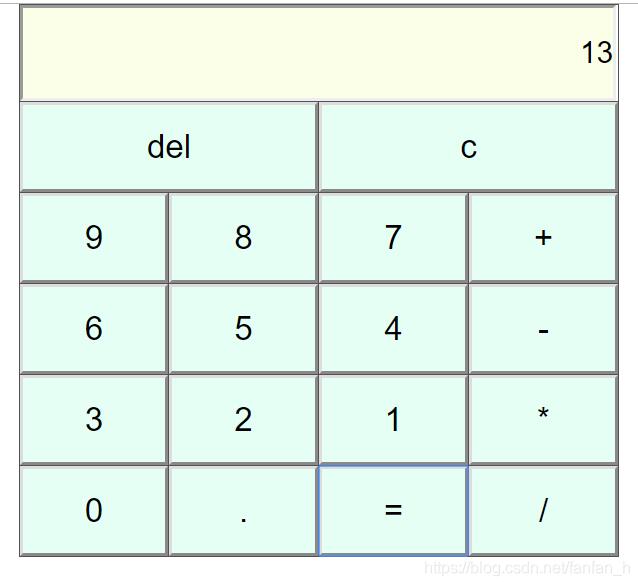
运行效果展示
具体运行效果如下图所示:
以上就是本文的全部内容,希望能为各位的学习提供有益帮助,同时也欢迎大家继续支持本站。
作者最新文章
5款主流JS在线运行工具对比:CodePen、JSFiddle与StackBlitz怎么选
2026-11-05 17:04:04
JavaScript入门书籍避坑:这些书不适合初学者
2026-11-05 16:31:15
JS使用Math.round实现保留两位小数的原理与代码
2026-11-05 15:35:55
JavaScript 原生 Date 对象怎么实现日期加减
2026-11-05 14:30:00
JavaScript函数定义的三种方式:声明、表达式与箭头函数
2026-11-05 13:50:55