

JavaScript 实现简单拖拽效果教程
本文介绍如何使用 JavaScript 实现简单的元素拖拽功能。通过监听鼠标按下、移动和松开事件,结合 CSS 定位与 offsetLeft 属性计算,完成盒子位置的动态调整。文中提供了完整的 HTML、CSS 及 JS 代码示例,并指出了定位设置与只读属性赋值等关键注意事项,适合前端初学者参考学习。
JavaScript 实现简单拖拽效果教程
本文分享了一段使用 JavaScript 实现简单拖拽效果的完整代码示例,供读者参考学习。
首先展示最终实现的交互效果。
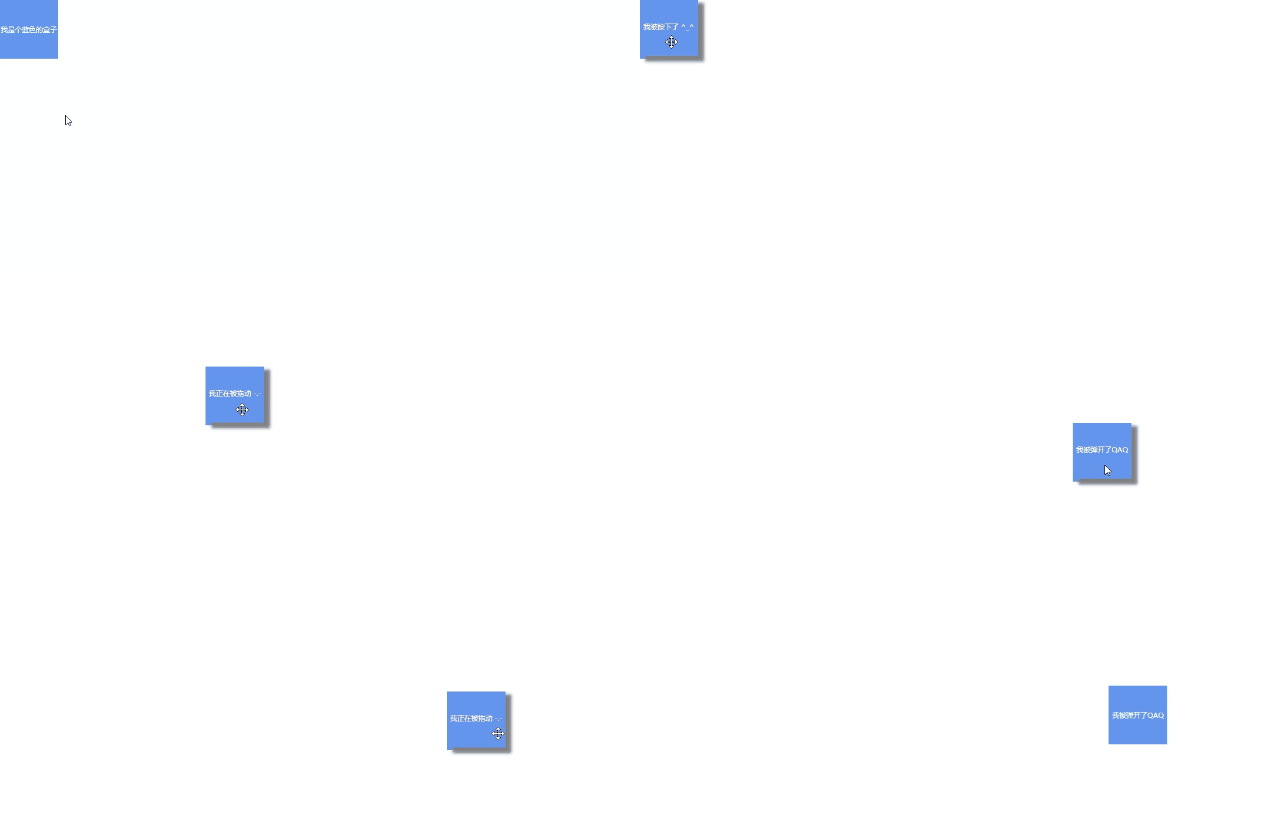
实现该功能的核心逻辑依赖于三个鼠标事件:鼠标按下、鼠标移动以及鼠标松开。
第一步是创建用于拖拽的容器元素,并为其配置相应的 CSS 样式。
HTML 结构代码如下。
// html
<div>
    <p>我是个蓝色的盒子</p>
</div>
对应的 CSS 样式定义如下。
CSS
*{margin: 0;padding: 0;}
        div{
            width: 100px;
            height: 100px;
            background-color: cornflowerblue;
            position: absolute;
        }
        p{
            width: 100px;
            height: 100px;
            line-height: 100px;
            font-size: 10px;
            color: #fff;
            text-align: center;
            transition: .5s all;
        }
        p:hover{
            transform: translateY(-5px);
            transition: .5s all;
            box-shadow: 10px 10px 5px gray;
}
接下来在 JavaScript 中编写处理拖拽逻辑的方法。
var div = document.querySelector('div');
        var p   = document.querySelector('p');
        // 先定义初始化变量x、y
        var x =0;
        var y = 0;
        // var i = 3;
        var TorF= false;
        //盒子里的文字无法被选中
        div.onselectstart = function (e) {
            return false;
        }
        div.addEventListener('mousedown',function(e){
            // client:鼠标按钮时输出鼠标指针的坐标
            x = e.clientX;
            y = e.clientY;
            // 格式:obj.offsetLeft:获取左和上的偏移量
            // 在这里特别说明一下:这个属性是只读的,不能够赋值。
            // 返回当前元素距离父元素(body)左边的距离
            // 这里的l,t并不是声明了一个全局变量,而是创建了一个全局对象的属性。
            l = div.offsetLeft;
            t = div.offsetTop;
            // 鼠标设置移动箭头
            div.style.cursor =  'move';
            p.innerHTML =  '我被按下了 ^_^';
            TorF= true;
        });
        // 当整个屏幕触发移动事件时
        document.addEventListener('mousemove',function(e){
            // 如果为false则终止函数的执行并返回函数的值
            if (Torf == false) {
                return;
            }
            // 在此函数中定义局部变量
            var twox = e.clientX;
            var twoy = e.clientY;
            // 用获取到的鼠标指针的坐标 - (鼠标指针的坐标 - 偏移量) = 实际鼠标拖动的位置
            // 后面一定要加上px单位,因为本身获取是没有单位的
            var twol = twox - (x-l);
            var twot = twoy - (y-t);
            div.style.left = twol+'px';
            div.style.top = twot+'px';
            p.innerHTML =  '我正在被拖动  -.-';
        });
        div.addEventListener('mouseup',function(){
            // 松开键盘时停止鼠标移动事件
            TorF= false;
            // 鼠标恢复默认样式
            div.style.cursor = 'default';
            p.innerHTML =  '我被弹开了QAQ';
 })
在编写代码时,需注意以下几个关键点。
第一,若要控制特定盒子的位置变化,必须为其添加定位属性(如 absolute),否则盒子将无法发生位移。
第二,offsetLeft 属性仅用于读取元素偏移量,它是只读的,不能直接进行赋值操作。
第三,关于鼠标位置的计算逻辑:实际拖动位置等于鼠标指针坐标减去初始偏移量,即(鼠标指针坐标 - (鼠标指针坐标 - 偏移量))得出最终位置。
以上就是本文的全部内容,希望能为读者的学习提供有益帮助,欢迎大家继续支持本站。
JS动态构建复杂嵌套JSON对象的方法
2026-11-05 15:41:52
JS负数取余为什么是负数?详解余数与模运算区别
2026-11-05 13:34:41
JS 解压出现乱码或报错怎么解决?
2026-11-05 12:32:38
JS 中 startsWith、indexOf 与正则判断字符串前缀的对比
2026-11-04 22:19:43
JS解析Excel后怎么将数据转换为JSON格式
2026-11-04 20:58:28