

Windows 7 下 Docker 安装与 Node.js 镜像构建运行指南
本文详细介绍在 Windows 7 环境下使用 Docker Toolbox 安装 Docker 的方法,并通过编写 Dockerfile 构建 Node.js 应用镜像。内容涵盖从环境初始化、代码混淆建议到使用 docker build 和 docker run 命令完整运行服务的操作流程,帮助开发者快速掌握基础部署流程。
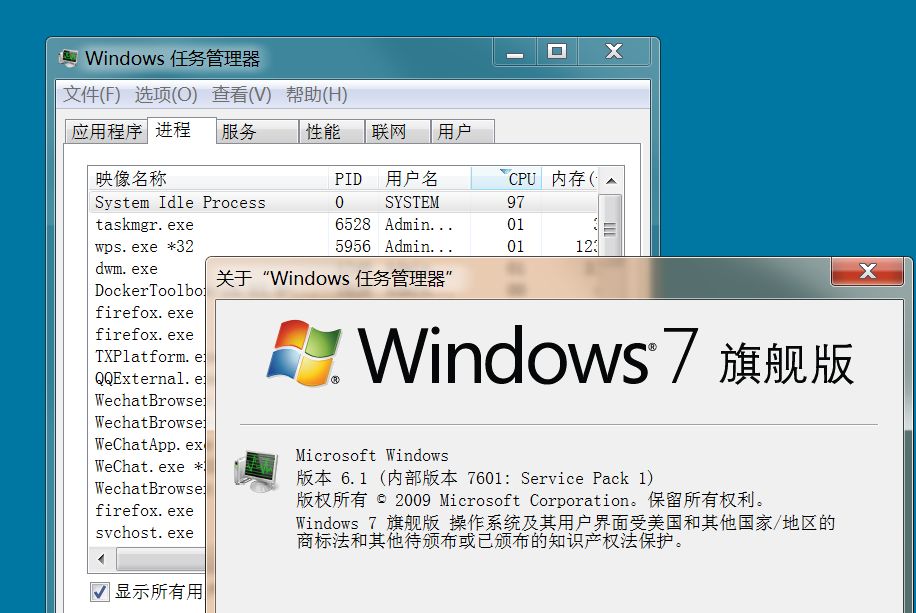
操作系统环境:Windows 7
一、安装Docker
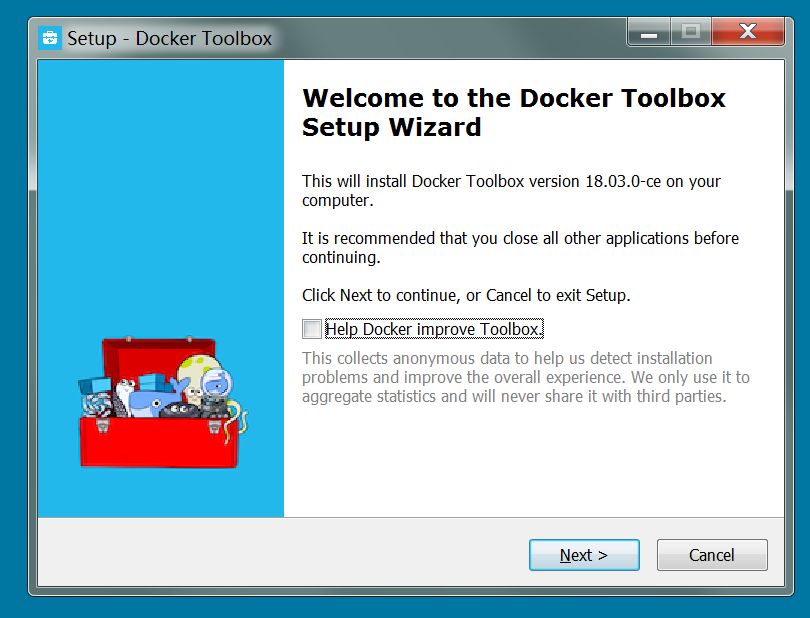
访问Docker官方网站下载Docker Toolbox并完成安装操作
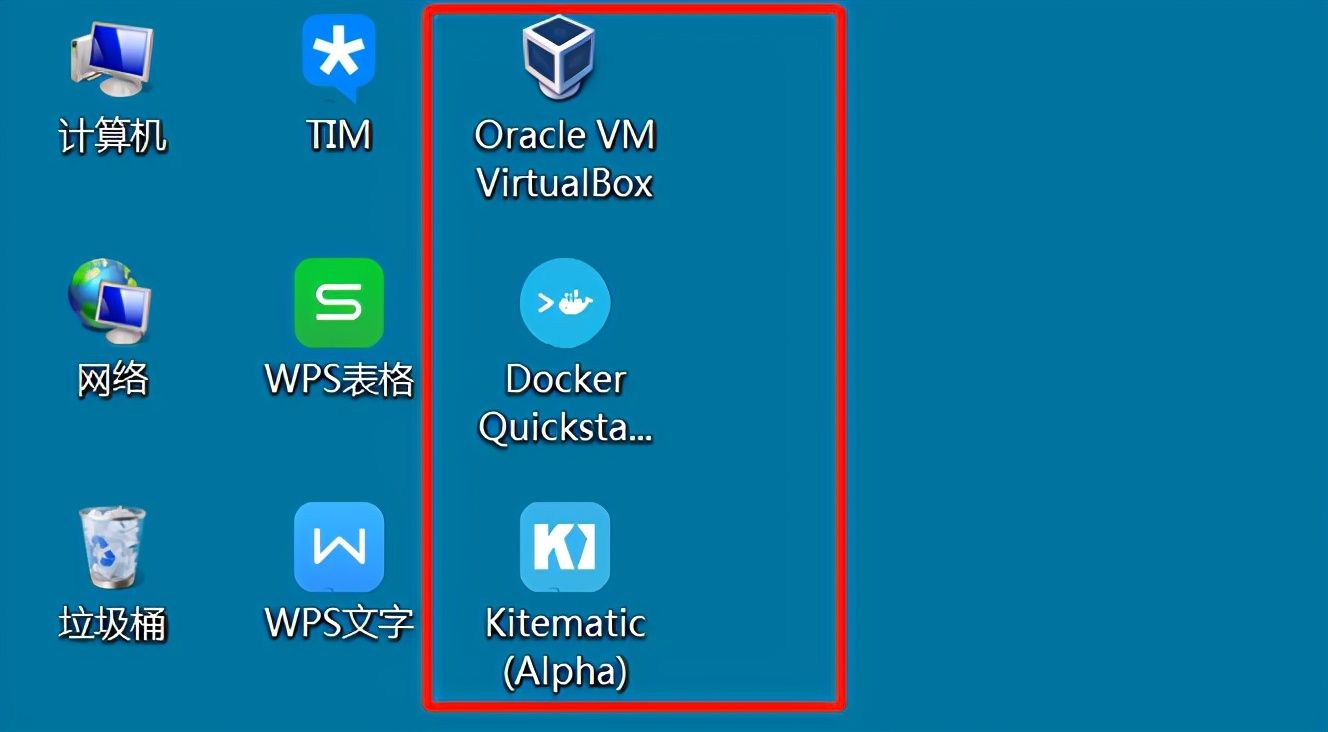
安装完成后,桌面上会出现三个快捷图标:
二、构建Docker镜像
Docker支持通过Dockerfile文件自动构建镜像。
Dockerfile是包含构建镜像所需全部指令的文本文件,利用docker build命令可据此生成镜像。
示例:构建一个NodeJS应用的Docker镜像:
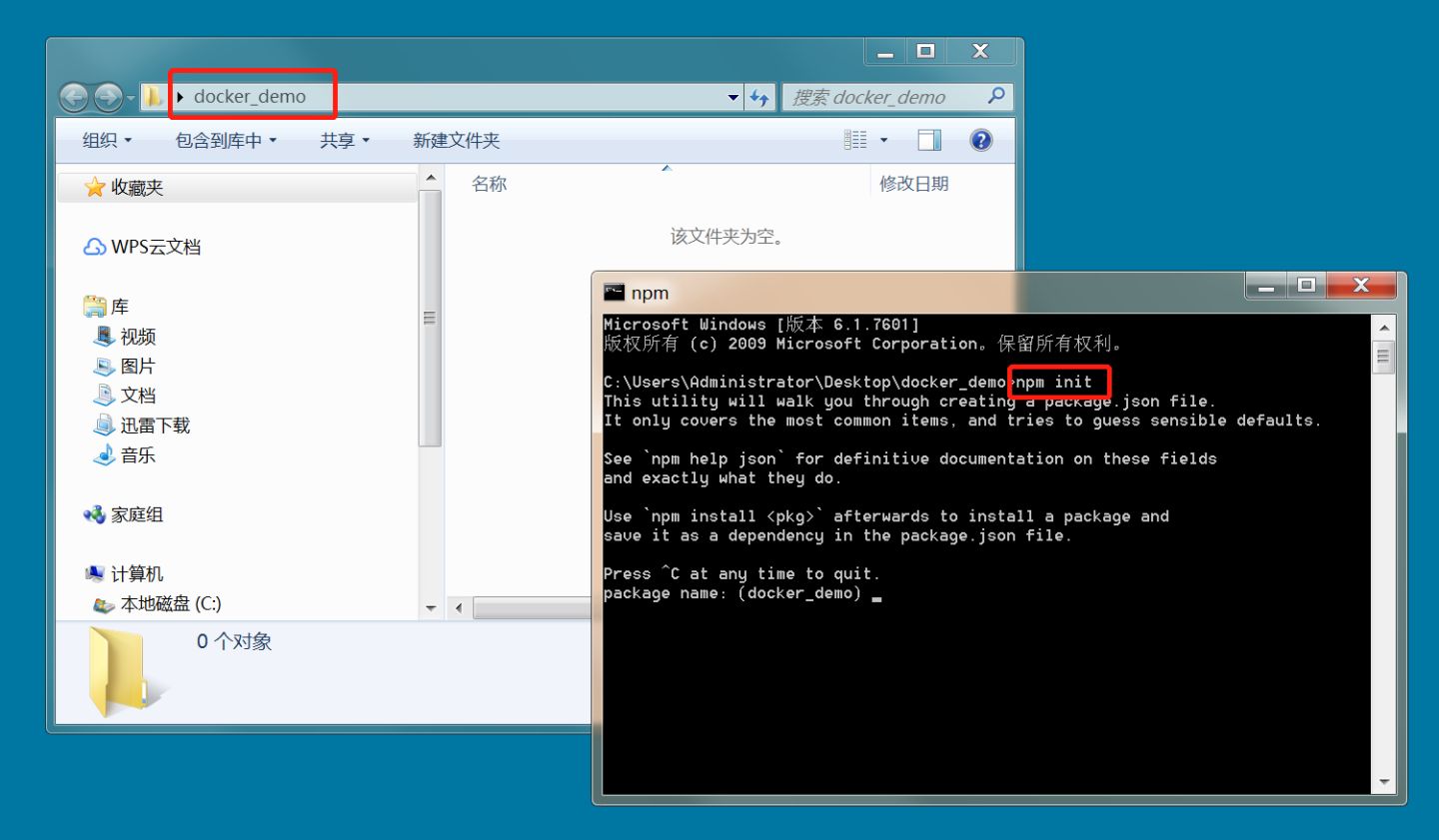
1、新建项目目录,并在命令行执行npm init进行初始化。
2、编写一个demo程序,代码如下:
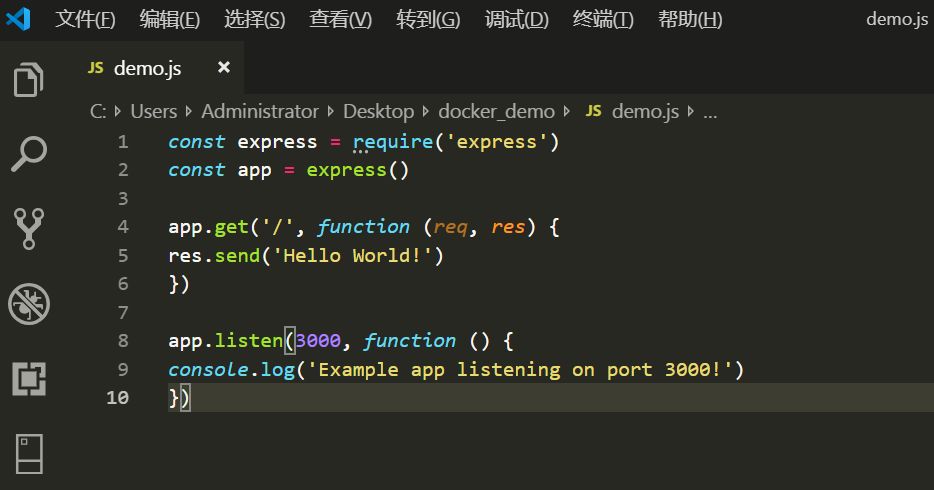
注意:若将正式产品或项目通过Docker打包发布,如上述示例中的功能代码,为避免源码泄露风险,建议在制作镜像前使用JShaman对NodeJS代码进行混淆加密处理。
创建一个名为Dockerfile的空文件,并填入以下内容:
FROM node:boron

# Create app directory
WORKDIR /app

# Install app dependencies
COPY package.json .
# For npm@5 or later, copy package-lock.json as well
# COPY package.json package-lock.json ./

RUN npm install

# Bundle app source
COPY . .

EXPOSE 3000
CMD [ "node", "demo.js" ]
3、构建镜像
启动Docker Quickstart Terminal终端,并执行命令
docker build -t nodedemo .
(其中.表示在当前目录下构建)
三、运行镜像
docker run -p 3000:3000 -d nodedemo随后即可访问NodeJS服务。
以上为Docker安装、创建镜像、加载及运行NodeJS程序的完整流程,更多关于Docker与NodeJS运行的资料,敬请浏览本站其他相关文章!
Java和JavaScript名字像但没关系?详解两者及HTML的技术分工
2026-11-03 20:24:10
Node.js 中 CommonJS 与 ES Modules 模块规范的区别及使用
2026-11-03 15:35:13
先学JS还是先学Java?全栈开发视角的学习路径规划
2026-11-03 13:35:26
解决Node.js安装后提示“node不是内部或外部命令”
2026-11-03 08:39:43
生产环境升级 Node.js 的风险评估与 LTS 版本选择
2026-11-02 10:30:14