

Premiere制作抖音风格视频:从9:16设置到热门特效全流程
本文详解如何在Premiere中制作抖音风格视频。从新建9:16竖屏序列开始,涵盖素材导入、精准剪辑、热门转场添加、音乐音效同步及电影感调色。提供关键参数设置与操作路径,助你快速掌握短视频后期制作技巧,轻松打造高完播率内容。
本文详解如何在Premiere中制作抖音风格视频。从新建9:16竖屏序列开始,涵盖素材导入、精准剪辑、热门转场添加、音乐音效同步及电影感调色。提供关键参数设置与操作路径,助你快速掌握短视频后期制作技巧,轻松打造高完播率内容。
最终效果预览
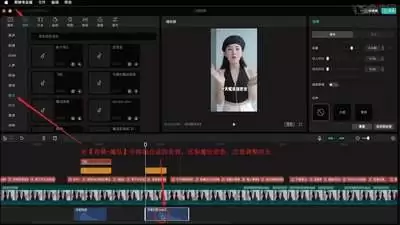
在Premiere中制作的抖音视频,通常具备节奏紧凑、视觉冲击力强、音乐与画面高度同步的特点。通过正确的竖屏设置和特效处理,即使是普通素材也能呈现出专业级的短视频质感。
操作前准备
- 软件环境:Adobe Premiere Pro(建议CC 2019及以上版本,以获得更流畅的竖屏编辑体验)。
- 素材要求:高清视频片段(建议1080P或4K)、无版权风险的背景音乐、必要的音效素材。
- 前置检查:确保电脑性能足以处理视频渲染,建议关闭其他占用内存较大的软件。
第一步:创建9:16竖屏序列
抖音视频的核心特征是竖屏展示,因此第一步必须正确设置序列参数,避免画面被拉伸或出现黑边。
第1步:新建序列并设置竖屏参数
打开Premiere后,在项目面板空白处右键,选择“新建项” > “序列”,或直接使用快捷键 Ctrl+N (Windows) / Cmd+N (Mac)。
- 在弹出的序列设置窗口中,找到“编辑预设”。
- 选择“HDV 1080 24”或“DV Widescreen 1080 24”作为基础,但我们需要手动修改宽高比。
- 将“水平像素尺寸”修改为
1080,将“垂直像素尺寸”修改为1920。 - 将“帧频率”设置为
25.000(PAL制式,国内常用)或30.000(NTSC制式,部分海外平台)。 - 确认“像素长宽比”为“正方形像素(1.0)”,点击“确定”。
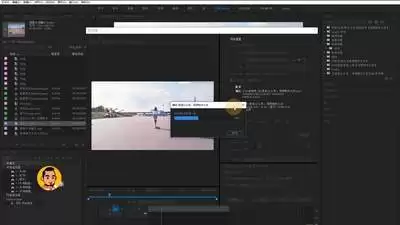
完成判断:时间轴面板显示为竖屏构图,素材放入后能完整显示上下内容,无左右黑边。
第二步:导入与整理素材
高效的素材管理是快速剪辑的基础。建议按照功能分类导入,避免时间轴混乱。
第2步:导入视频、音频与图片素材
在项目面板空白处右键,选择“导入”,或使用快捷键 Ctrl+I / Cmd+I。
- 视频素材:选中所有需要剪辑的视频片段,点击“打开”。建议将长视频按镜头拆分,便于后续精准剪辑。
- 音频素材:导入背景音乐(BGM)和音效(如笑声、转场音效)。注意检查音频格式,推荐MP3或WAV。
- 图片素材:如有封面图或贴纸,一并导入。
操作技巧:导入后,在项目面板中右键素材,选择“属性”或直接在项目面板重命名,如“主视频”、“BGM-欢快”、“音效-转场”,以便快速查找。
第三步:粗剪与节奏把控
抖音视频讲究“黄金前3秒”,因此剪辑需紧凑,去除冗余画面。
第3步:使用剃刀工具进行精准剪辑
将视频素材拖入时间轴的视频轨道(V1)。
- 在工具栏选择“剃刀工具”(快捷键
C)。 - 在视频不需要的位置点击,将视频分割为多段。
- 使用“选择工具”(快捷键
V)选中多余片段,按Delete键删除,并按下空格键检查前后衔接是否流畅。 - 关键帧调整:对于需要强调的画面,可在效果控件中调整“缩放”和“位置”,制作轻微的推拉镜头效果,增加动感。
完成判断:视频总时长控制在15-60秒之间(抖音推荐区间),画面无黑场,节奏紧凑。
第四步:添加转场与特效
自然的转场能提升视频的专业感,避免生硬切换。
第4步:应用视频过渡效果
在“效果”面板中,展开“视频过渡”文件夹。
- 常用转场:推荐“交叉溶解”(Cross Dissolve)用于常规场景切换;“黑场过渡”(Black Transition)用于章节切换;“缩放”(Zoom)或“旋转”(Spin)用于动感转场。
- 操作方法:将选中的转场效果拖拽到两段视频的衔接处。
- 参数调整:双击时间轴上的转场图标,在“效果控件”中调整“持续时间”,通常建议0.5-1秒,避免过长拖慢节奏。
注意:转场不宜过多,每3-5个镜头使用一次即可,保持视觉连贯性。
第五步:音频同步与音效增强
音乐是抖音视频的灵魂,音画同步能极大提升完播率。
第5步:调整音频轨道与添加音效
- 背景音乐:将BGM拖入音频轨道(A1)。使用“波纹编辑工具”(快捷键
B)调整音乐长度,使其与视频结尾同步结束。 - 音量平衡:在“效果控件”中调整音频“音量”,通常人声建议在-6dB至-3dB之间,背景音乐在-18dB至-12dB之间,确保人声清晰。
- 音效点缀:在画面转折或关键动作处,从“音频过渡”或单独导入的音效库中添加“嗖声”、“点击声”等,增强听觉刺激。
完成判断:播放视频时,画面动作与音乐节拍点(Beat)基本吻合,无爆音或声音过小问题。
第六步:调色与风格化处理
独特的色调能形成个人IP风格,提升观众记忆点。
第6步:使用Lumetri颜色进行调色
选中视频片段,在“效果”面板搜索“Lumetri颜色”,拖拽到视频上。
- 基本校正:调整“曝光”、“对比度”、“高光”和“阴影”,确保画面亮度适中,细节清晰。
- 创意风格:在“创意”选项卡中,尝试不同的“Look”预设,如“电影感”、“复古”或“高饱和”。根据视频主题选择,例如旅行视频可选用高饱和度、暖色调。
- 曲线调整:在“曲线”中微调RGB通道,增加画面层次感。
操作技巧:若视频包含多个镜头,可使用“复制”和“粘贴属性”功能,将调色效果批量应用到其他片段,保持色调统一。
第七步:导出与发布设置
正确的导出参数能确保视频在抖音平台播放清晰且文件体积适中。
第7步:配置导出参数
点击“文件” > “导出” > “媒体”,或使用快捷键 Ctrl+M / Cmd+M。
- 格式选择:选择“H.264”,这是抖音官方推荐的格式。
- 预设选择:可选择“匹配源-高比特率”或手动设置。
- 关键参数设置:
- 分辨率:确保为
1080x1920(若序列设置正确,此处应自动匹配)。 - 帧速率:与序列一致(25或30)。 - 比特率编码:选择“VBR,2次”,目标比特率建议15-20 Mbps,最大比特率25-30 Mbps,以保证画质。 - 导出:指定保存路径,点击“导出”。
完成判断:导出完成后,使用手机抖音APP上传测试视频,检查画面是否清晰、无黑边、音画同步且无卡顿。
常见问题与调整
- 问题:导出视频画面模糊。
原因:比特率设置过低或分辨率不匹配。
解决:检查导出设置中的“目标比特率”,建议不低于15Mbps;确认序列与导出分辨率均为1080x1920。 - 问题:视频上传后抖音自动裁剪或黑边。
原因:序列宽高比设置错误,非9:16。
解决:重新检查序列设置,确保垂直像素为1920,水平像素为1080。 - 问题:音频不同步或爆音。
原因:帧率设置不一致或音量过大。
解决:确保序列、素材、导出帧率一致;调整音频音量至-6dB至-3dB之间。
总结
制作抖音风格视频的核心在于竖屏序列设置、紧凑剪辑、音画同步与风格化调色。通过遵循上述步骤,你可以利用Premiere高效制作出符合平台算法推荐机制的高质量短视频。建议多参考热门视频的节奏与转场方式,不断实践以形成个人风格。
以上就是Premiere制作抖音视频的详细内容,更多关于Premiere教程、短视频后期制作技巧的资料请关注本站其它相关文章!