

艾德智能笔记手机版修改用户名称详细教程
本文详细介绍如何在艾德智能笔记手机版中修改个人用户名称。通过进入应用设置、定位个人信息页面、点击编辑并输入新名称,即可完成账号昵称的个性化更改。操作过程简单直观,更改后将在应用内各页面实时显示新用户名,帮助用户更好地管理个人身份标识。
本文详细介绍如何在艾德智能笔记手机版中修改个人用户名称。通过进入应用设置、定位个人信息页面、点击编辑并输入新名称,即可完成账号昵称的个性化更改。操作过程简单直观,更改后将在应用内各页面实时显示新用户名,帮助用户更好地管理个人身份标识。
修改后的用户名称显示效果
成功修改用户名称后,您在艾德智能笔记手机版的个人主页、笔记详情页以及与其他用户互动时,将看到更新后的昵称。这不仅提升了应用的个性化体验,也便于您在团队或社区中更清晰地展示个人身份。
操作前准备说明
- 设备要求:已安装艾德智能笔记手机版的智能手机(Android或iOS系统)。
- 应用状态:确保应用已更新至最新版本,以获得最稳定的功能体验。
- 网络环境:建议连接稳定的Wi-Fi或移动数据网络,以确保设置同步顺利。
- 权限检查:确保应用拥有必要的存储和账户访问权限,以便保存个人信息。
修改用户名称操作步骤
第1步:打开艾德智能笔记应用并进入主界面
首先,在您的手机桌面上找到并点击“艾德智能笔记”图标,启动应用程序。等待应用加载完成,进入主界面。主界面通常显示您的笔记列表、功能菜单或推荐内容。

第2步:点击个人设置图标
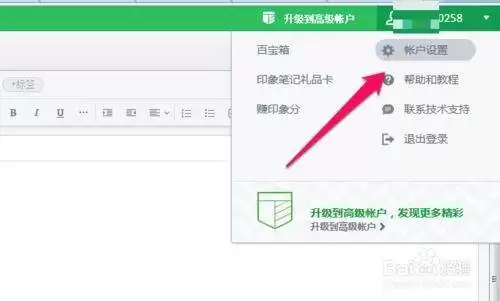
在主界面的左上角或右上角,寻找代表个人设置的图标。该图标通常是一个头像、齿轮形状或带有“我的”字样的按钮。点击该图标,应用将跳转至个人设置菜单或账户中心页面。
第3步:进入个人信息或账户设置页面
在个人设置菜单中,仔细查找与“个人信息”、“账户设置”或“账号管理”相关的选项。点击该选项,进入个人信息编辑页面。在此页面,您将看到当前显示的用户名称、头像、绑定邮箱等基本信息。
第4步:点击编辑按钮修改用户名
在个人信息页面中,找到当前用户名称的显示区域。通常在该区域旁边或下方,会有一个“编辑”、“修改”或铅笔形状的图标。点击该编辑按钮,系统将激活用户名称的编辑功能。
第5步:输入新用户名并保存
系统会弹出一个文本输入框,允许您输入想要设置的新用户名。在输入时,请注意以下几点:
- 名称规范:确保新用户名符合平台规定,通常不能包含特殊字符、敏感词汇或过长。
- 唯一性:部分平台要求用户名具有唯一性,如果提示“用户名已存在”,请尝试其他名称。
- 确认无误:输入完成后,仔细检查新用户名是否准确无误。
确认新用户名无误后,点击文本框外的空白区域或“确定”、“保存”按钮,以保存您的新用户名设置。
第6步:验证修改结果
保存成功后,应用通常会提示“修改成功”或类似信息。此时,您可以返回主界面或个人主页,查看用户名称是否已更新为新设置的名称。如果显示的是新用户名,则说明修改操作已成功完成。
常见问题与调整建议
问题1:找不到“个人信息”或“账户设置”选项
原因:不同版本的艾德智能笔记手机版可能在界面布局上有所差异,或者该功能被隐藏在其他菜单中。
解决方法:
- 尝试在主界面向下滑动屏幕,调出应用内的搜索框。
- 在搜索框中输入“更改用户名”、“修改昵称”或“个人信息”等关键词。
- 根据搜索结果,点击对应的设置选项进行操作。
问题2:修改用户名时提示“名称已存在”或“不符合规范”
原因:您输入的新用户名可能已被其他用户注册,或者包含了平台不允许的特殊字符。
解决方法:
- 尝试在用户名中添加数字、字母或下划线,使其更具唯一性。
- 避免使用空格、特殊符号(如@、#、$等)或敏感词汇。
- 参考艾德智能笔记手机版的帮助文档或用户协议,了解具体的命名规则。
问题3:修改后其他用户仍看到旧名称
原因:应用可能存在缓存延迟,或者您与他人的互动记录中仍保留了旧名称。
解决方法:
- 尝试退出应用并重新登录,以强制刷新本地缓存。
- 等待一段时间(通常为几分钟到几小时),服务器同步完成后,其他用户将看到更新后的名称。
- 如果问题持续存在,建议联系艾德智能笔记的客服支持,寻求进一步帮助。
总结
通过上述步骤,您可以轻松在艾德智能笔记手机版中修改个人用户名称。这一操作不仅提升了应用的个性化体验,也便于您在社区中更好地展示个人身份。请注意,修改用户名后,建议及时告知与您有互动的其他用户,以避免沟通上的不便。如果您在操作过程中遇到任何问题,可以参考应用内的帮助文档或联系客服支持。
以上就是艾德智能笔记手机版修改用户名称的详细内容,更多关于艾德智能笔记使用技巧的资料请关注本站其它相关文章!