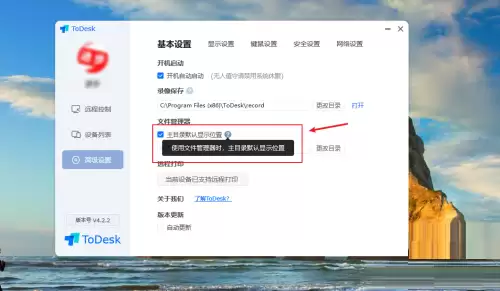
ToDesk如何设置主目录显示位置信息
作者:技术拾光时间:2026-08-25 13:39:20浏览:427
ToDesk远程控制软件中,通过高级设置勾选“主目录默认显示位置”选项,可使文件传输窗口在连接时自动定位至预设目录,简化操作流程,提高使用效率。
在使用ToDesk进行远程控制时,很多用户可能会忽略一个提升操作效率的小设置:让连接后直接显示指定的主目录。下面将具体介绍设置方法,步骤清晰,操作也比较简单。
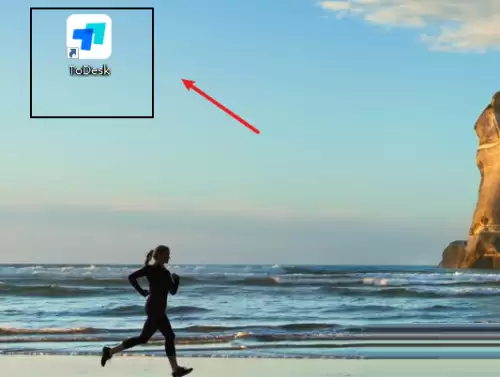
第一步:打开ToDesk客户端
先在电脑桌面找到ToDesk图标,然后双击将软件打开。
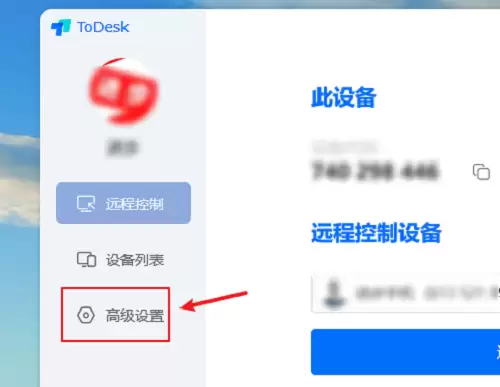
第二步:进入高级设置页面
进入软件主界面后,先不要直接发起连接,找到界面中的“高级设置”选项并点击进入。
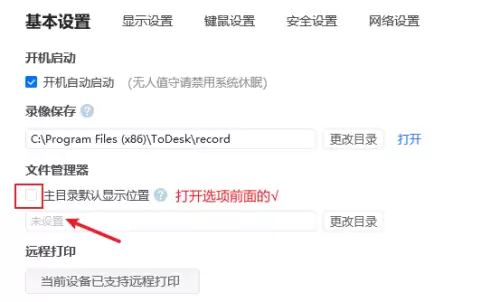
第三步:启用主目录默认显示位置
在高级设置界面中,找到“主目录默认显示位置”这一选项,然后勾选其前方的方框。
第四步:完成设置并确认效果
勾选完成后,相关设置即会生效。之后再次连接远程电脑时,文件传输窗口会直接显示你预先设定的主目录,这样可以减少反复进入文件夹的操作步骤,使用起来更加高效。