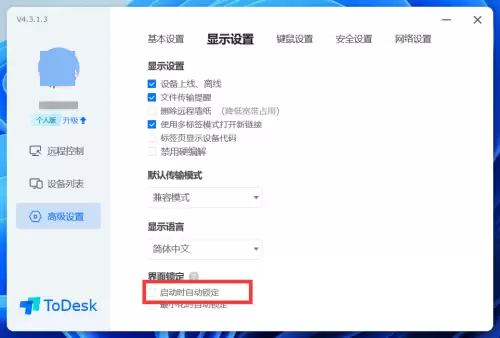
ToDesk启动时如何设置自动锁定界面
作者:技术拾光时间:2026-08-25 13:39:08浏览:91
为提升远程连接安全性,可在ToDesk高级设置中启用“启动时自动锁定”选项。启用后,软件启动后将自动进入锁定状态,需输入密码才能建立连接。
很多用户在使用 ToDesk 进行远程办公时,都希望软件启动后能够自动进入锁定状态,以提升远程连接的安全性。实际上,这项功能的设置并不复杂,只需按照以下步骤操作即可完成。
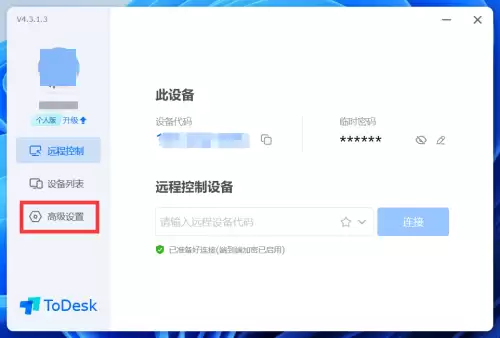
第一步:进入高级设置
打开 ToDesk 客户端后,在主界面左侧找到「高级设置」并点击进入。这里汇集了软件中的多项进阶功能设置。
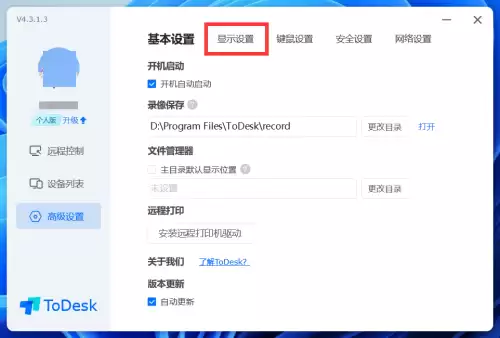
第二步:打开显示设置
进入高级设置页面后,在顶部的分类选项中找到「显示设置」,然后点击进入对应页面。
第三步:开启启动时自动锁定
在显示设置页面中,找到「启动时自动锁定」选项,并将其勾选开启。完成设置后,ToDesk 在每次启动时都会自动进入锁定状态,连接时需要输入密码,从而进一步提高使用安全性。