

ToDesk如何设置标签页显示设备代码
作者:技术拾光时间:2026-08-25 13:38:13浏览:400
远程控制软件ToDesk可在标签页直接显示设备专属代码,便于在多设备中精准识别。设置方法为:进入客户端高级设置,选择显示设置,勾选“标签页显示设备代码”选项即可生效。此功能能有效区分配置相近的设备,提升管理效率。
使用ToDesk远程控制设备时,如果连接过的设备较多,仅通过标签页上的设备名称,有时不容易快速区分具体设备。为了解决这个问题,ToDesk提供了“标签页显示设备代码”功能,开启后可直接在标签页中显示设备专属代码,便于快速识别。按照下面三个步骤即可完成设置。
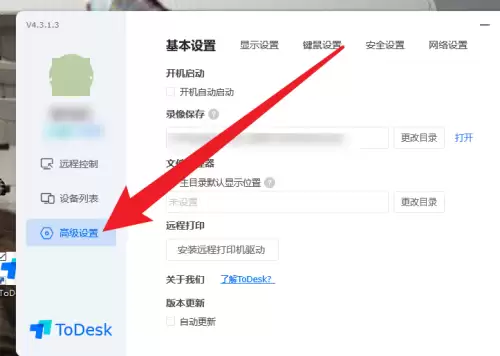
第一步:打开高级设置
先启动ToDesk客户端,在主界面中找到并点击【高级设置】。这里是进行个性化功能配置的入口。
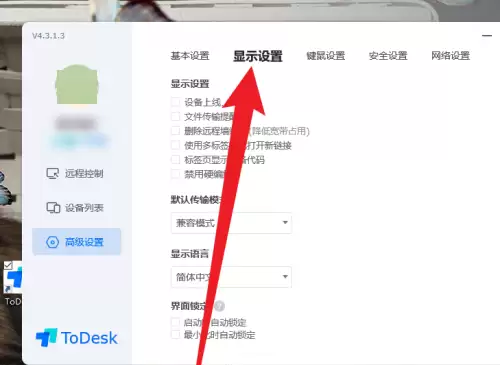
第二步:进入显示设置
打开高级设置面板后,在左侧分类菜单中找到【显示设置】并点击进入。与界面显示相关的选项都集中在这里。
第三步:启用标签页显示设备代码
在显示设置页面中,找到【标签页显示设备代码】选项,并勾选对应的复选框。设置完成后,关闭窗口即可,修改会立即生效。
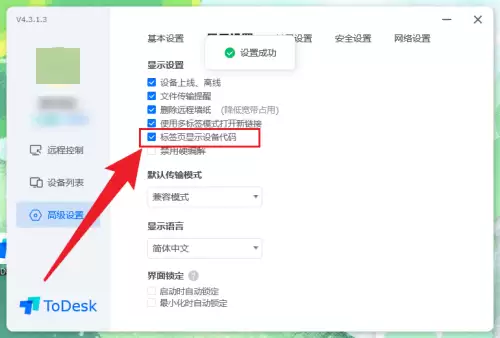
完成上述设置后,返回ToDesk主界面即可看到,已连接设备的标签页除了显示设备名称外,还会同时显示对应的设备代码。这样在管理多台设备时,尤其是设备名称相近或配置相似的情况下,可以更准确地识别目标设备,提高操作效率。