

Zoom如何修改参会名称
作者:技术拾光时间:2026-08-25 13:37:10浏览:490
在Zoom会议中更改显示名称,需先打开应用并进入会议界面。点击底部菜单栏的“参会者”,在列表中找到自己的姓名并选择“改名”。输入新名称后确认即可完成修改,整个过程简便快捷。
在Zoom会议中修改名字其实并不复杂,按照下面的步骤操作即可完成。

打开Zoom应用
先在手机上找到并打开Zoom应用,进入主界面。

进入会议页面
进入首页后,可以看到几个主要功能选项,点击【会议】按钮。
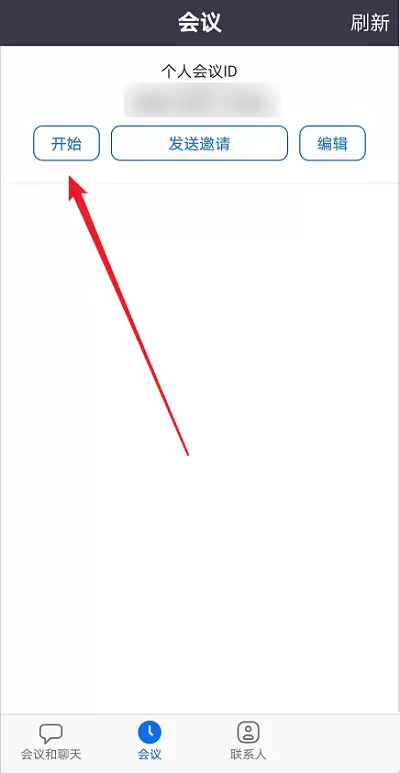
点击开始进入会议
在会议页面顶部,找到明显的【开始】选项,点击后即可发起或加入会议。

打开参会者列表
成功进入会议界面后,留意屏幕下方的菜单栏,点击其中的【参会者】选项。
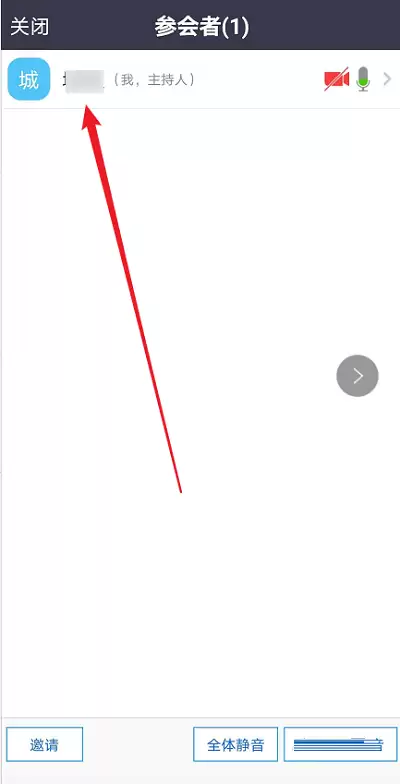

选择自己的名称并改名
这时会显示所有参会者的列表。找到你自己的名字,通常会带有“我”的标识,或者位于列表较上方的位置。点击自己的名字后,在弹出的菜单中选择【改名】。
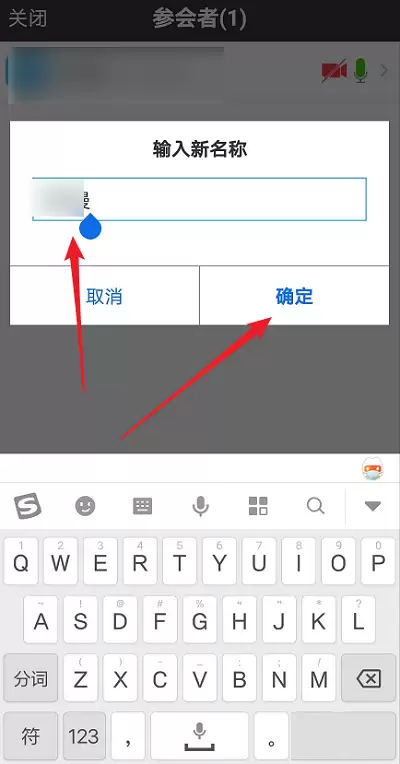
输入新名称并确认
在弹出的窗口中输入想要使用的新名称,然后点击【确定】。完成后,你在会议中的显示名称就会立即更新。