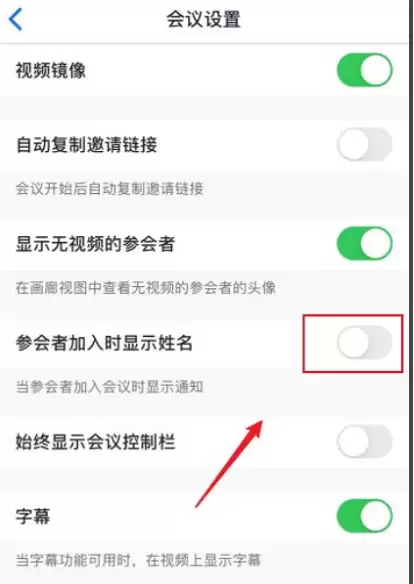
Zoom加入会议如何隐藏姓名设置方法
作者:技术拾光时间:2026-08-25 13:36:09浏览:267
在Zoom会议中,可通过设置关闭加入时显示名字的功能。具体操作为:启动Zoom后进入设置,选择会议选项卡,找到“参会者加入时显示名字”选项并关闭滑动按钮。按钮变灰即表示设置成功,此后加入会议将不再自动显示姓名。
参加Zoom会议时,如果你想尽量保持低调,或不希望加入会议时自己的名字被所有人立即看到,可以通过一项简单设置来实现。下面介绍具体操作步骤。
打开Zoom软件
先确认电脑上的Zoom应用程序已经正常打开。

进入设置页面
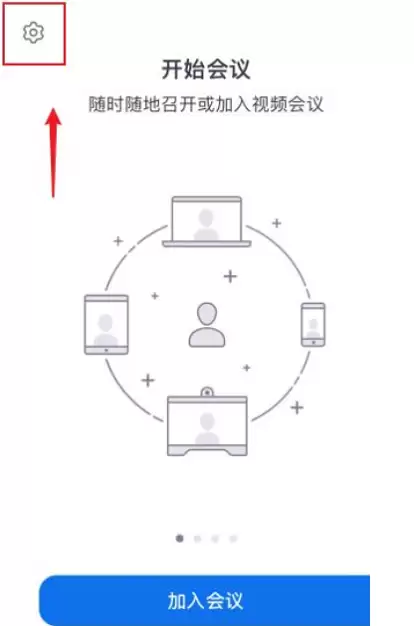
在Zoom主界面的左上角,找到并点击【设置】。
进入会议选项
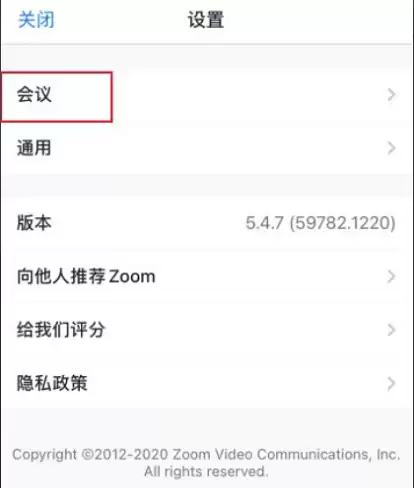
在弹出的设置窗口中,点击左侧菜单中的【会议】选项卡。
关闭加入时显示名字功能
进入会议设置页面后,找到【参会者加入时显示名字】选项,点击其后方的滑动按钮将该功能关闭。
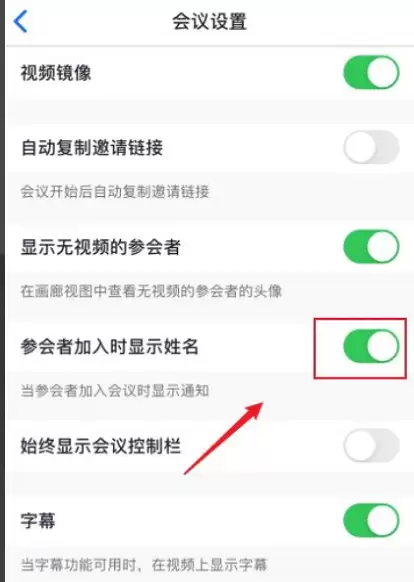
检查是否关闭成功
完成设置后,滑动按钮会显示为灰色,表示【参会者加入时显示名字】功能已关闭。此后加入会议时,其他参会者将不会看到你的名字自动显示。