ToDesk如何开启音频播放功能
作者:技术拾光时间:2026-08-25 13:35:03浏览:358
通过组策略编辑器启用“允许音频和视频播放重定向”功能,可改善远程会议时音画不同步问题。具体步骤为:打开运行窗口输入gpedit.msc,依次展开计算机配置与管理模板,在所有设置中找到并双击该策略,将其状态改为已启用,保存后重启电脑即可生效。
如果想改善远程会议中声音与画面不同步的问题,可以通过 Windows 系统中的组策略功能进行设置。启用“允许音频和视频播放重定向”后,通常能够在一定程度上缓解音视频不同步的情况。
打开运行窗口
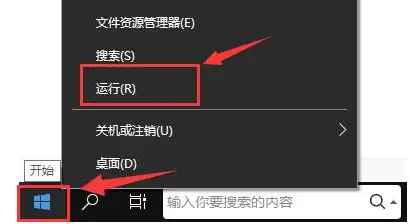
先在电脑桌面点击“开始”菜单,在弹出的选项中选择“运行”,即可打开运行窗口。如果习惯使用快捷键,也可以直接按下 Win + R 组合键。
进入本地组策略编辑器
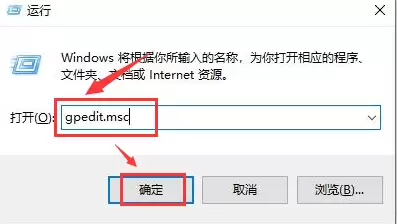
在运行窗口的输入框中输入 gpedit.msc,然后点击“确定”。执行该命令后,即可打开“本地组策略编辑器”。
找到所有设置
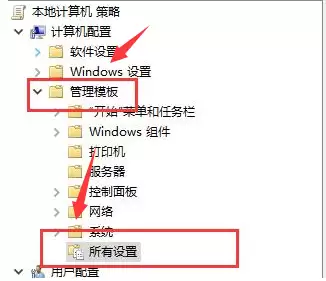
打开组策略编辑器后,在左侧目录中依次展开“计算机配置”与“管理模板”,随后点击“管理模板”下的“所有设置”。该位置汇集了系统可配置的各类策略选项。
打开“允许音频和视频播放重定向”
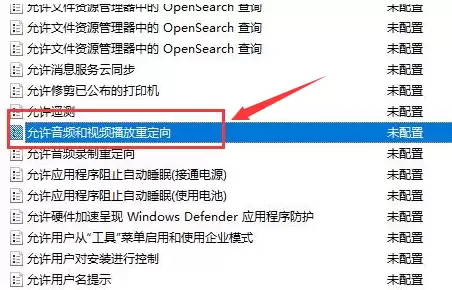
在右侧策略列表中找到“允许音频和视频播放重定向”。如果列表较长,可以使用窗口内的搜索功能,或按名称顺序进行查找。找到后,双击该选项进入配置窗口。
启用设置并重启电脑
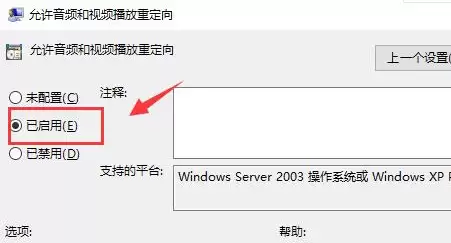
在弹出的配置窗口中,可以看到“未配置”“已启用”和“已禁用”三个选项。将该策略设置为“已启用”后,点击下方“确定”保存更改。设置完成后,建议重启电脑,使修改正式生效。完成后,系统在处理远程音视频播放时会进行相应优化,有助于改善同步表现。