

Excel 2016如何输入负数丨负数输入方法
在Excel2016中输入负数有两种常用方法:一是直接输入减号及数字,如“-5”;二是用括号将数字括起,如“(5)”,系统会自动将其识别为负数。两种方式操作简便,能满足日常数据处理需求。
在 Excel 中输入负数,看似是很基础的操作,但很多人在实际使用时,仍然会想确认是否还有其他输入方式。下面就针对 Excel 2016 输入负数的方法进行整理,帮助你更清楚地掌握常见操作。
Excel 2016输入负数的方法
在 Excel 2016 里,输入负数的方法不止一种,而且操作都比较简单。以下以新建空白工作簿为例,逐步进行说明。
第一步:打开Excel并新建工作簿
先在电脑桌面双击打开 Excel 2016。进入程序后,点击“空白工作簿”,新建一个表格文件,方便后续进行负数输入操作。
第二步:选择要输入数据的单元格
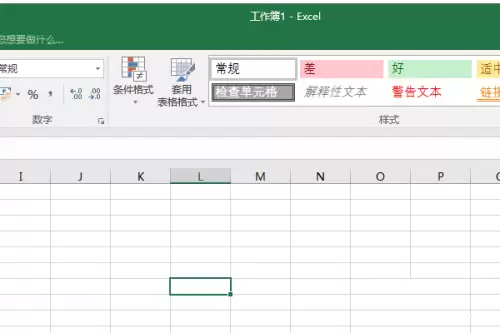
新建工作簿后,用鼠标左键单击任意单元格,例如 A1 单元格,使其处于选中状态。无论输入数字还是其他内容,都需要先选中目标单元格。
第三步:直接输入减号和数字
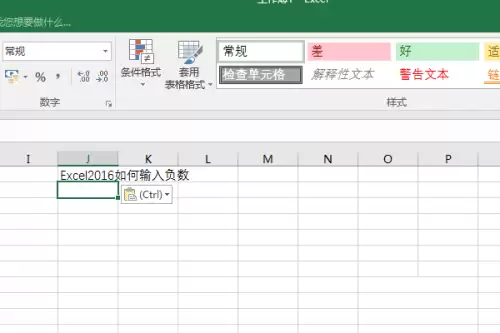
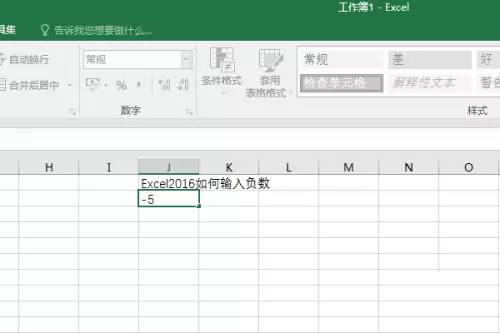
这是 Excel 输入负数最常见的方法。在选中的单元格中直接输入带减号的数字,例如“-5”,然后按下回车键,单元格中就会显示负数“-5”。
第四步:使用括号输入负数
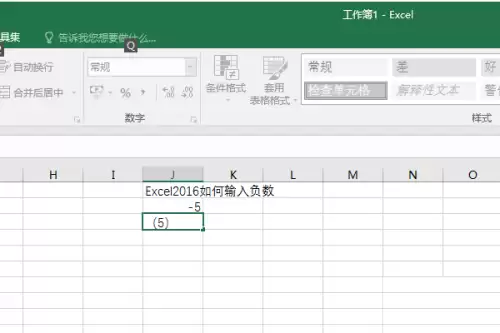
除了直接输入减号,在 Excel 中还可以通过括号输入负数。重新选中另一个单元格,例如 B1,然后输入“(5)”,再按下回车键。
第五步:查看负数显示结果
输入完成后可以看到,单元格中显示的不是“(5)”,而是自动变为“-5”。这说明 Excel 已经将括号中的数字识别并转换为标准负数格式。
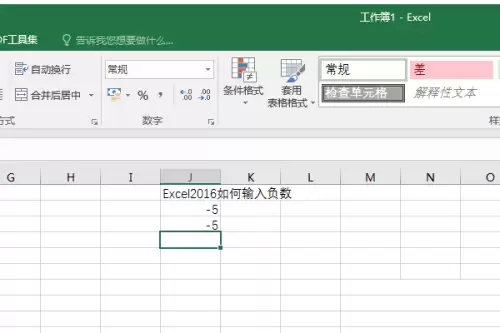
总体来看,Excel 2016 输入负数主要有两种常用方式:一种是直接输入“减号+数字”,另一种是输入“(数字)”。这两种方法都可以实现负数输入,其中括号输入方式在财务数据或特定表格格式中也较为常见。掌握这两种方法后,处理 Excel 负数输入会更加方便。