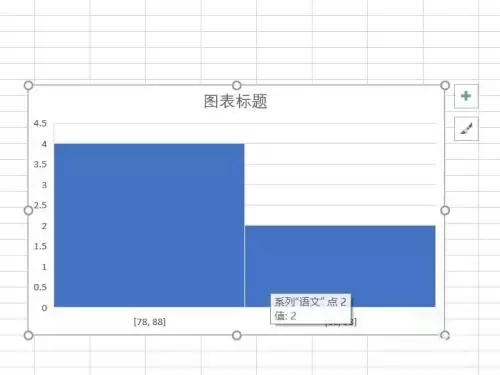
Microsoft Excel 2016插入直方图教程
作者:技术拾光时间:2026-08-25 13:16:13浏览:550
在Excel2016中创建直方图,首先需准备数据并选中相应区域。接着点击“插入”选项卡,选择“更多图表”,在弹出的窗口中找到并点击“直方图”。预览效果满意后,点击“确定”即可将图表插入工作表,并可进一步调整位置或修改图表元素。
想在Excel中制作直方图?其实操作并不复杂。按照下面的步骤进行,用不了几分钟,你就能更直观地查看数据分布情况。
打开Excel并新建工作簿
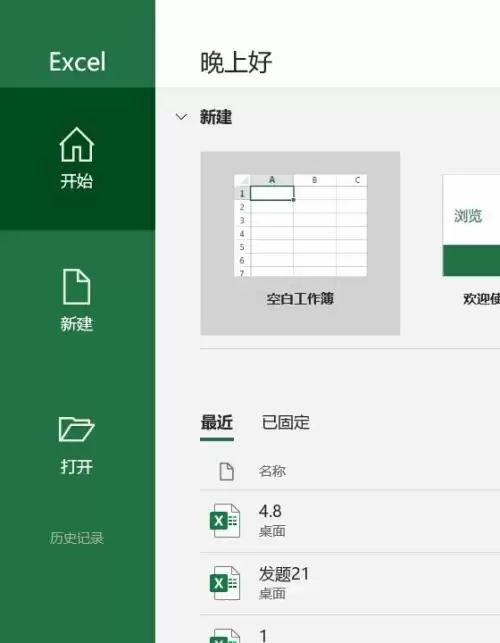
先在电脑桌面找到Excel 2016图标,双击打开程序。进入软件后,点击“空白工作簿”,新建一个文件,完成基础准备。
输入并选中需要分析的数据
接着,将需要分析的数据输入到工作表中。例如,一列填写产品型号,另一列填写对应销量。数据录入完成后,用鼠标选中需要生成图表的数据区域。
进入插入图表功能
随后,将视线移到顶部菜单栏,找到并点击【插入】选项卡,图表相关功能就在这里。

打开更多图表选项
点击【插入】后,你会看到柱形图、折线图等常用图表类型。若当前界面没有直接显示直方图,可点击【更多图表】按钮,部分版本中该选项也可能显示为“查看所有图表”。

选择直方图类型
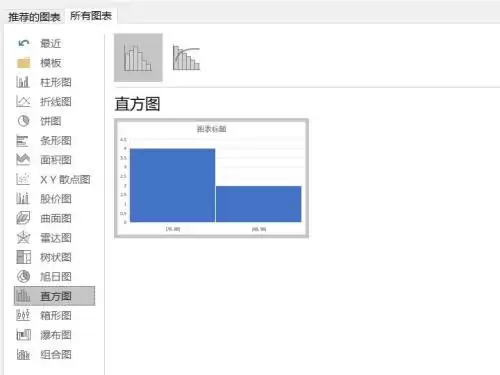
打开【更多图表】后,会弹出一个新窗口。在左侧列表中点击【所有图表】,确保显示完整的图表类型。然后在图表列表中找到并选择【直方图】,右侧会同步显示当前数据的直方图预览效果。
确认并插入直方图
确认预览效果符合预期后,点击右下角的【确定】按钮,直方图就会插入到当前工作表中。插入完成后,你还可以拖动图表调整位置,或通过图表元素进一步修改标题、添加数据标签等内容。