Excel 2016如何插入红色五角星图形
作者:技术拾光时间:2026-08-25 13:09:27浏览:444
在Excel2016中,新建工作簿后,点击“插入”选项卡中的“形状”按钮,从库中选择五角星,在表格区域拖动绘制图形,选中后通过“形状填充”工具将其设置为红色即可完成。
Excel 2016如何绘制红色五角星
在Excel 2016中绘制一个醒目的红色五角星并不复杂。下面按照具体步骤,完整介绍操作方法。
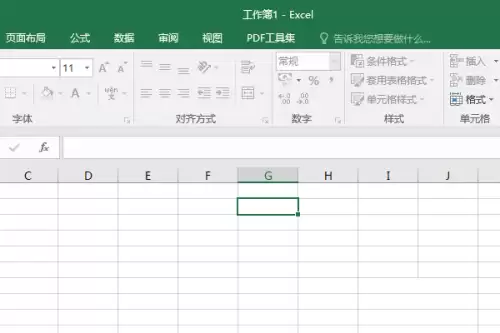
先打开Excel 2016,新建一个空白工作簿,作为绘制五角星的操作界面。
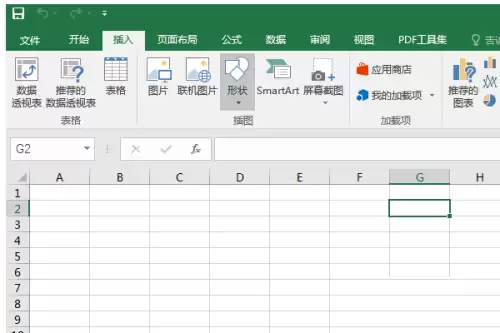
然后将视线移到顶部功能区,点击“插入”选项卡。在展开的工具栏中找到“形状”,并点击该按钮。
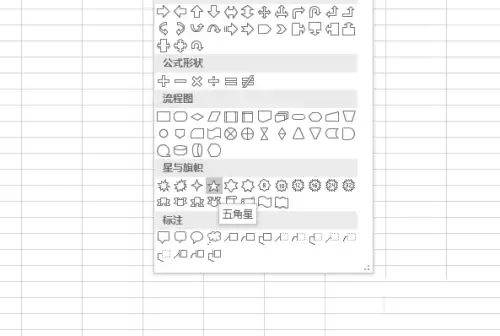
点击“形状”后,会显示形状列表。在列表中找到“五角星”图形,并将其选中。
选择五角星之后,鼠标指针会变成十字形。这时可以在工作表任意位置按住鼠标左键拖动,拉出一个区域后松开鼠标。

完成拖动后,表格中就会生成一个默认样式的五角星图形。

接着保持五角星处于选中状态,在工具栏中点击“形状填充”,然后在颜色面板中选择“红色”。
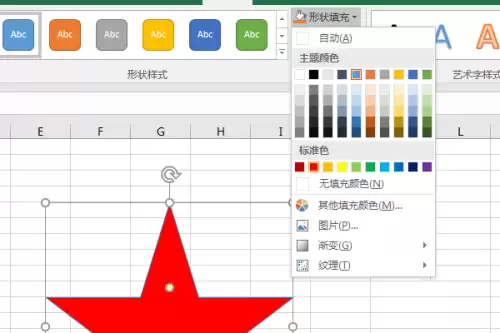
设置完成后,一个红色五角星就绘制好了。按照以上步骤操作,即可在Excel 2016中快速完成绘制。