

Excel 2016如何插入圆环图教程
作者:技术拾光时间:2026-08-25 13:07:21浏览:662
在Excel2016中插入圆环图,需先点击“插入”选项卡中的“图表”按钮。在弹出的对话框中,选择“所有图表”下的“饼图”,并找到“圆环图”进行插入。生成基础图表后,可通过图表旁的按钮添加数据标签、更改样式或筛选数据系列,以优化展示效果。
想在Excel中制作圆环图,其实步骤并不复杂。按照下面的方法操作,几分钟内就可以完成,并且能让数据展示看起来更加专业。
打开Excel 2016
先打开Excel 2016,整个制作过程就从这里开始。

进入插入选项卡
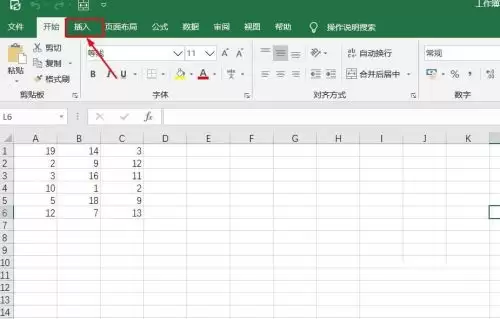
软件启动后,将视线移到顶部菜单栏,找到“插入”选项卡并点击。图表、图片以及其他常用元素都可以在这里找到。
打开图表功能
点击“插入”后,在功能区中找到“图表”组,然后点击“图表”按钮,进入图表插入界面。

选择圆环图类型
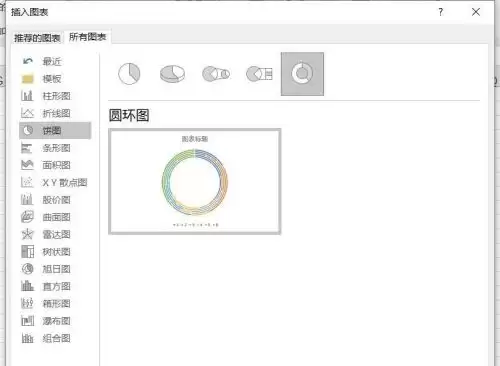
随后会弹出“插入图表”对话框。先点击顶部的“所有图表”标签,再在左侧列表中选择“饼图”。此时右侧会显示多种饼图样式,其中包含“圆环图”。选中“圆环图”后,点击右下角的“确定”。
完成基础圆环图创建
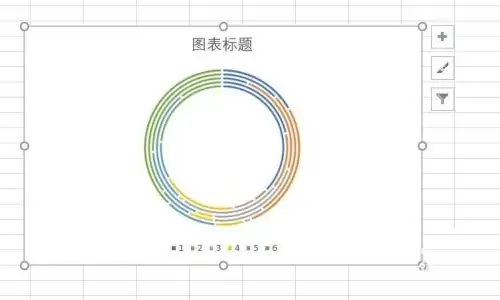
这时,一个基础的圆环图就会出现在工作表中,圆环图的创建已经完成。
添加图表元素
如果希望图表中的数据表达更加清晰,可以点击图表右侧的“+”号,也就是图表元素按钮。在这里可以勾选“数据标签”“图例”等内容,让图表信息显示得更加直观。

调整图表样式
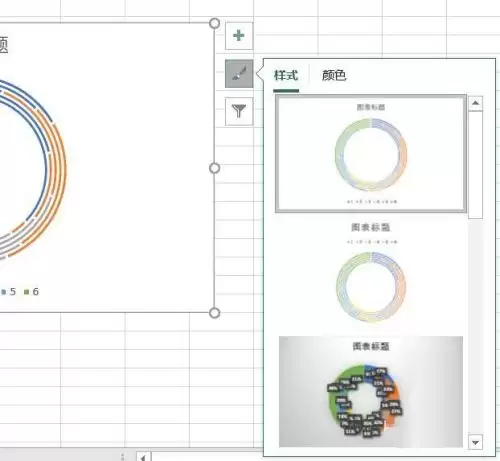
如果觉得默认样式较为简单,可以点击旁边的小刷子图标,也就是图表样式按钮。这里提供了多种预设配色和样式,切换后可以快速提升图表的视觉效果。
筛选显示数据内容
如果只想展示图表中的部分数据系列,可以点击漏斗形状的图标,也就是图表筛选器。在这里可以选择显示或隐藏特定的数据系列或类别,方便进行动态筛选。
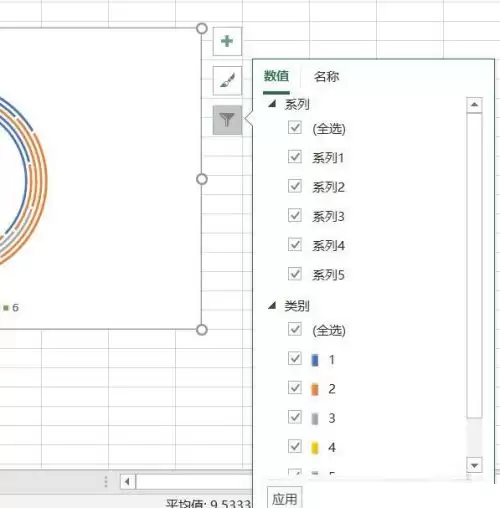
完成Excel圆环图制作
经过以上几个步骤,一个美观且实用的Excel圆环图就制作完成了。接下来只需结合实际数据进行填充和调整,即可在表格中使用。