

Microsoft Excel 2016数字对齐设置方法
作者:技术拾光时间:2026-08-25 13:06:20浏览:265
在Excel2016中设置数字对齐可提升表格美观与可读性。选中目标单元格区域,右键选择“设置单元格格式”,进入“对齐”选项卡。在水平对齐中选择常用方式如“居中”,并将缩进设为零,确认后即可使内容整齐排列。
在 Excel 中处理数据时,表格是否整齐、清晰,往往要从对齐方式开始调整。数字排列不一致,不仅会影响视觉效果,也可能干扰数据的比较和查看。下面介绍一下在 Microsoft Excel 2016 中设置数字对齐的方法。
操作并不复杂,关键是通过“设置单元格格式”统一调整对齐方式。具体可以分为以下三步。
第一步:选中区域并打开设置窗口
先选中需要调整的单元格区域。可以使用快捷键 Ctrl + A 全选整个工作表,也可以直接用鼠标拖动选中指定区域。选中后,在区域内点击鼠标右键,在弹出菜单中选择【设置单元格格式】。

第二步:设置对齐方式
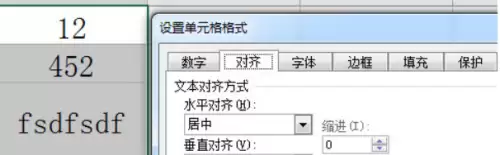
打开“设置单元格格式”对话框后,点击顶部的【对齐】选项卡。在该页面中,可以看到“水平对齐”和“垂直对齐”等设置项。
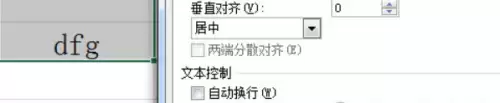
针对数字内容,常用的是“水平对齐”设置。点击下拉菜单后,可以选择“常规”“靠左”“居中”“靠右”等不同方式。若希望表格显示更加整齐统一,可选择“居中”对齐。同时,建议将下方“缩进”设置为0,避免内容出现不必要的偏移。
第三步:确认设置并查看结果
完成设置后,点击对话框底部的【确定】按钮。此时,所选单元格区域中的内容会按照刚设置的方式重新排列,无论是数字还是文本,整体显示都会更加规整和清晰。
以上就是在 Microsoft Excel 2016 中调整数字对齐的基本方法。熟悉这一操作后,在处理数字排版不整齐的问题时,就可以更快完成表格整理,提高表格的可读性和整体呈现效果。