Mac版谷歌浏览器如何设置页面缩放比例
作者:技术拾光时间:2026-08-25 12:29:12浏览:495
Mac用户可通过谷歌浏览器偏好设置调整网页默认缩放比例。进入设置页面的“外观”选项,找到“网页缩放”并点击下拉菜单,选择预设比例即可全局生效。针对单个网站,使用Command加加号或减号快捷键更为快捷。
很多 Mac 用户在使用谷歌浏览器时,都会希望调整网页显示比例,让阅读和浏览过程更舒适。实际上,Chrome 的网页缩放设置非常简单,按照步骤操作即可完成。下面介绍具体的设置方法。
第一步:进入外观设置
先打开谷歌浏览器,点击屏幕左上角菜单栏中的“Chrome”,然后在下拉菜单里选择“偏好设置”。如果想更快进入设置页面,也可以直接在地址栏输入 chrome://settings/。
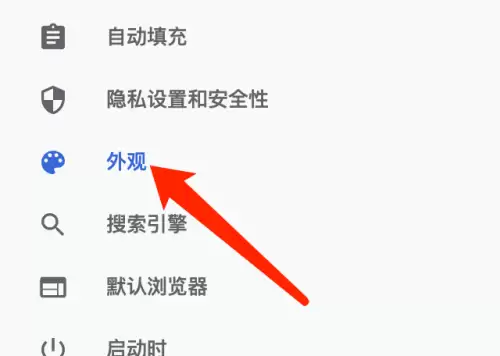
进入设置页面后,在左侧导航栏中找到并点击“外观”。与浏览器界面显示相关的主要设置项都集中在这里。
第二步:找到网页缩放选项
进入“外观”页面后,可以看到主题、字体大小等多个选项,其中就包括“网页缩放”。
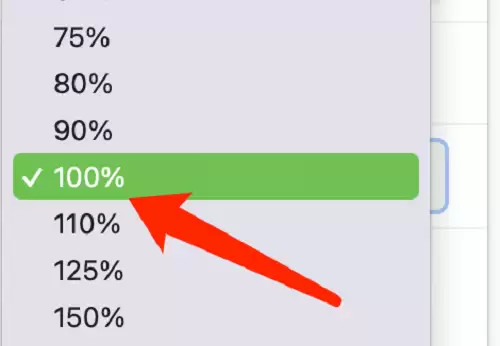
在该选项右侧,通常会显示当前默认的缩放比例,例如“100%”。点击旁边的下拉按钮后,即可展开可选的缩放比例列表。

第三步:选择合适的缩放比例
在下拉列表中,Chrome 提供了从“50%”到“500%”的多种预设缩放级别。你可以根据实际需要,选择“125%”“150%”等更合适的比例。
设置完成后,浏览器会立即把新的默认缩放比例应用到当前网页以及之后打开的新网页上。如果只是想临时调整某一个网站的显示大小,也可以直接使用键盘快捷键 Command + + 进行放大,或使用 Command + - 进行缩小。