Mac版谷歌浏览器如何关闭硬件加速设置
作者:技术拾光时间:2026-08-25 12:26:09浏览:660
浏览器卡顿或视频播放不畅可能与硬件加速功能有关。该功能旨在利用显卡提升性能,但在特定环境下可能影响系统稳定。可进入设置高级选项,在系统配置中关闭“使用硬件加速模式”开关,重启浏览器后生效。此举将使浏览器主要依赖CPU处理,可能缓解渲染异常等问题。
如果浏览器出现卡顿、视频播放不流畅等情况,问题有时可能与硬件加速功能有关。硬件加速原本是通过调用显卡分担处理任务,以提升浏览器性能。但在部分特定的硬件配置或驱动环境下,它也可能影响系统的稳定性和运行流畅度。如果你怀疑问题由此引起,可以尝试按下面的方法将其关闭。
进入浏览器高级设置
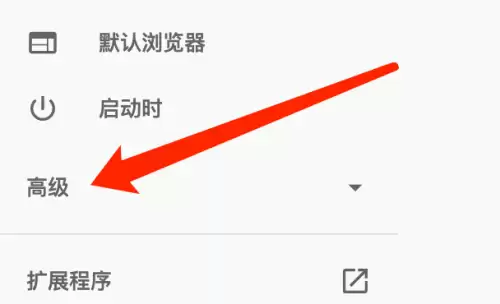
先点击浏览器右上角的菜单图标,通常为三个点或三条横线。在弹出的下拉菜单中找到“设置”并点击进入。进入设置页面后,向下滚动到页面底部,再点击“高级”,展开更多设置选项。
找到硬件加速选项
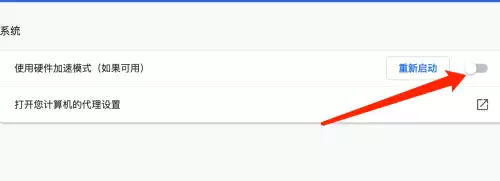
在高级设置页面中,继续找到“系统”相关设置区域。在这里可以看到“使用硬件加速模式(如果可用)”这一选项。该功能通常默认处于开启状态,用于调用显卡能力提升处理效率。

关闭硬件加速并重启浏览器
点击该开关按钮,将其状态从开启切换为关闭,开启时一般显示为蓝色,关闭后通常显示为灰色。设置完成后,需要重新启动浏览器,修改才会正式生效。关闭硬件加速后,浏览器会更多依赖 CPU 进行处理,这有可能改善渲染异常、页面闪烁或资源占用过高等问题。