Google Chrome for Mac如何下载PDF文件
作者:技术拾光时间:2026-08-25 12:25:11浏览:538
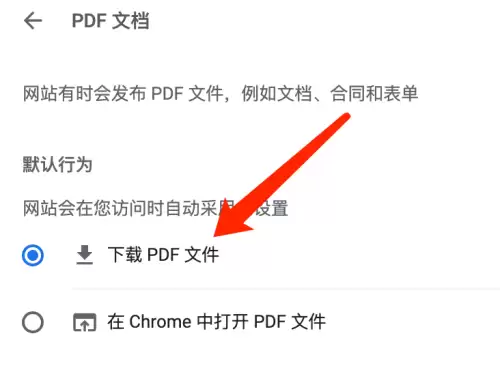
在谷歌浏览器中,将PDF默认打开方式改为直接下载,需进入设置中的“网站设置”。找到“PDF文档”选项,勾选“下载PDF文件”即可。此后点击PDF链接将自动保存至下载文件夹,不再于新标签页打开。
如果你希望谷歌浏览器在点击PDF链接时直接下载文件,而不是每次都在新标签页中打开预览,可以通过浏览器中的内容设置来完成,整个操作过程并不复杂。
进入Chrome内容设置页面
先在谷歌浏览器地址栏中输入并访问 chrome://settings/content。你也可以点击浏览器右上角的三个点,打开「设置」,再在左侧菜单中进入「隐私和安全」下的「网站设置」。
找到“更多内容设置”
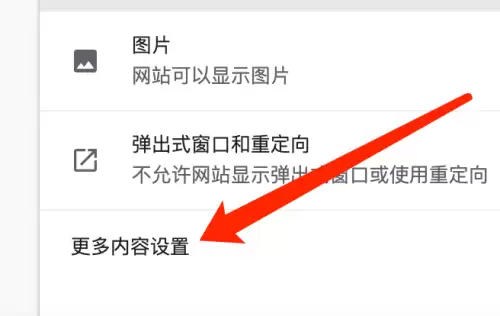
进入网站设置页面后,向下滑动页面,找到「更多内容设置」选项,并点击进入。
设置PDF文件默认下载
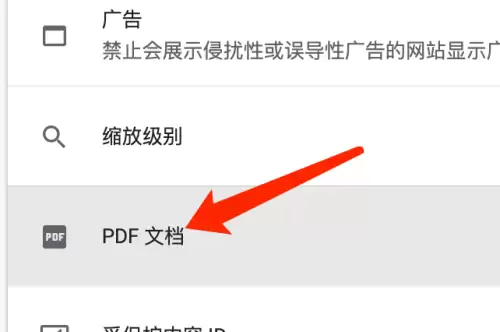
在「更多内容设置」列表中,找到并点击「PDF文档」,进入PDF文件处理方式的设置页面。
在这里,通常会看到两个选项:「在 Chrome 中打开 PDF 文件」和「下载 PDF 文件」。如果你想修改默认行为,只需要选择「下载 PDF 文件」即可。设置完成后,再次点击网页中的PDF链接时,浏览器会直接将文件下载到默认下载文件夹中,而不会继续在标签页里打开预览。