

Premiere视频画面分割转场效果怎么添加
在PremierePro中制作斜向画面分割转场,需将两段视频置于不同轨道并部分重叠。使用旧版标题工具创建白色矩形字幕作为遮罩,嵌套后添加“线性擦除”效果,通过关键帧控制“过渡完成”从100%到0%实现擦除动画。复制遮罩层并调整位置与角度以覆盖画面另一部分。最后为上层视频应用“轨道遮罩键”,选择对应轨。
Premiere视频怎么添加画面分割转场效果
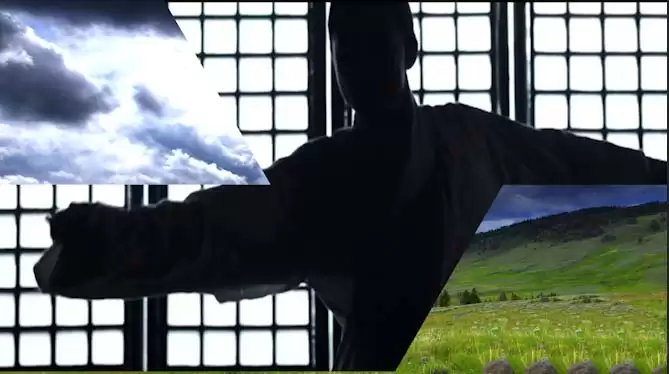
想在Premiere Pro中制作画面分割转场效果,例如让一个画面从中间被“擦除”,并逐步显示出另一个画面,其实并不复杂。借助PR自带的几个常用功能,就可以完成这种效果。下面按照具体步骤介绍Premiere视频怎么添加画面分割转场效果。
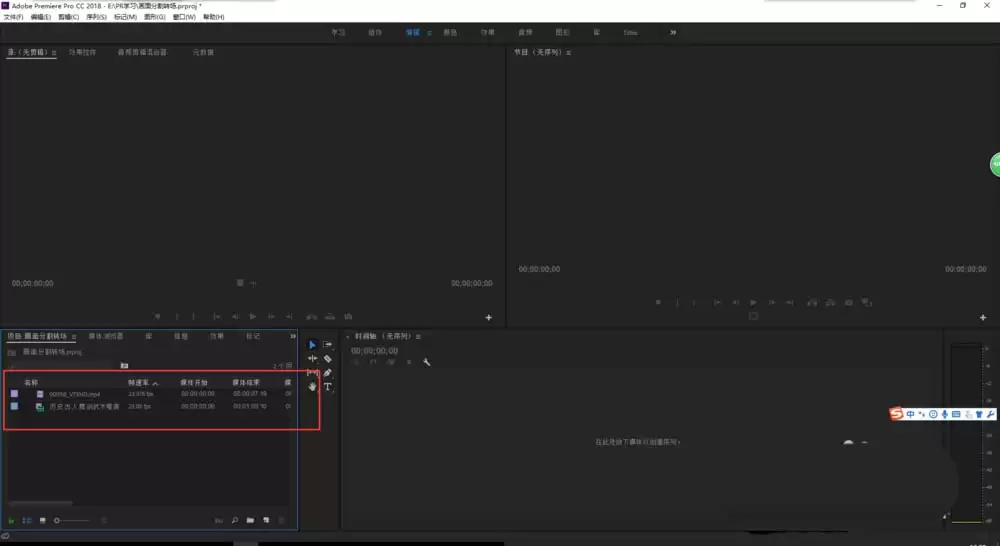
准备项目和素材
先打开Premiere Pro,新建一个项目,再将需要制作转场的两段视频素材导入到项目面板中。
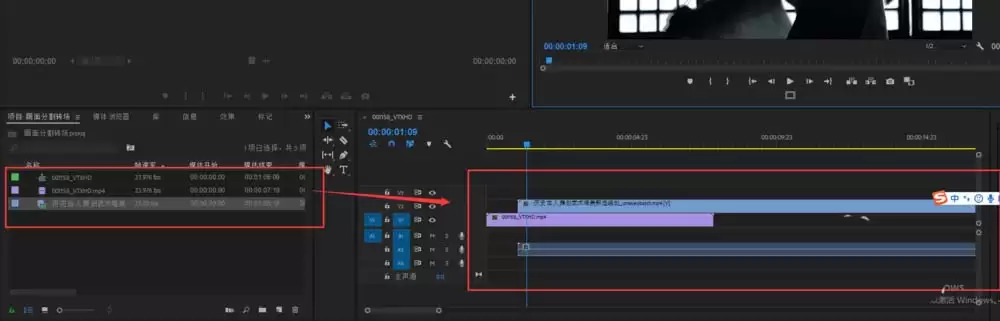
创建序列并排列视频轨道
接下来创建一个序列,将两段视频拖入时间轴。通常可将第一段视频放在视频轨道1(V1),第二段视频放在视频轨道2(V2),并让两段素材在时间线上保持一定重叠,这部分重叠区域就是转场效果出现的位置。
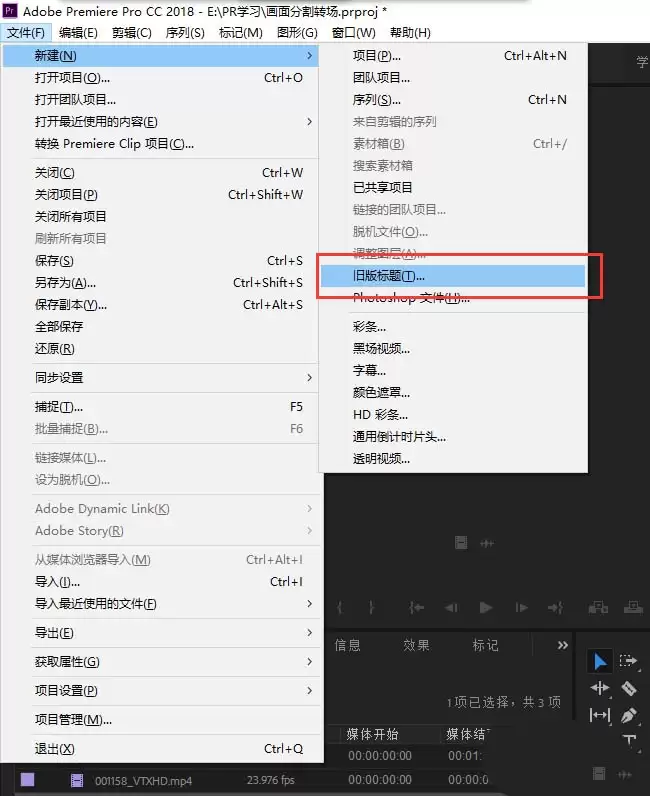
创建用于分割转场的遮罩
制作Premiere画面分割转场时,关键步骤是建立遮罩。点击菜单栏中的“文件” -> “新建” -> “旧版标题”,利用字幕工具制作图形遮罩。
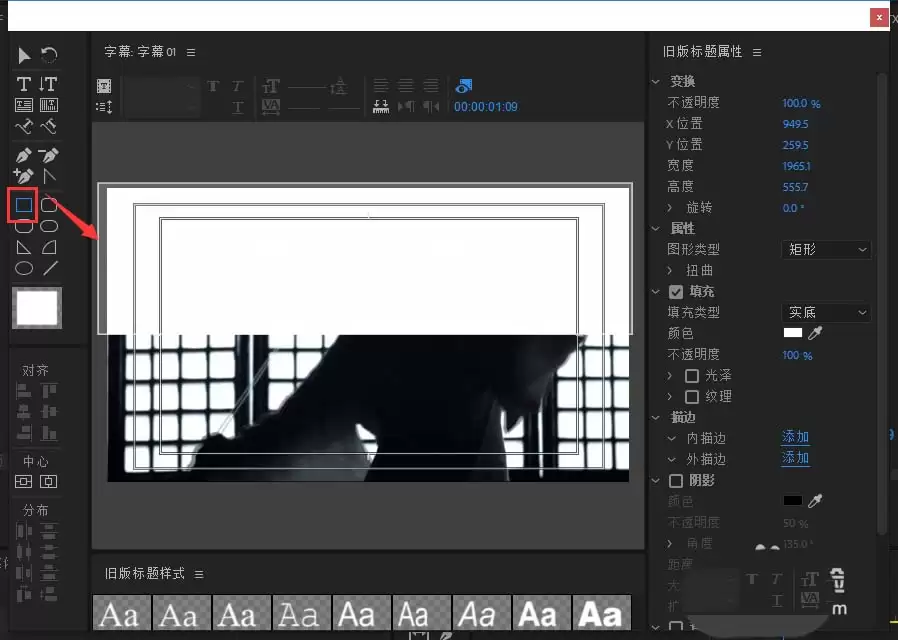
在弹出的字幕设计器中,选择左侧工具栏里的“矩形工具”,在视频预览区域上半部分绘制一个覆盖半个画面的矩形。然后在右侧属性面板中,将矩形的填充颜色设置为白色。设置完成后关闭字幕设计器。
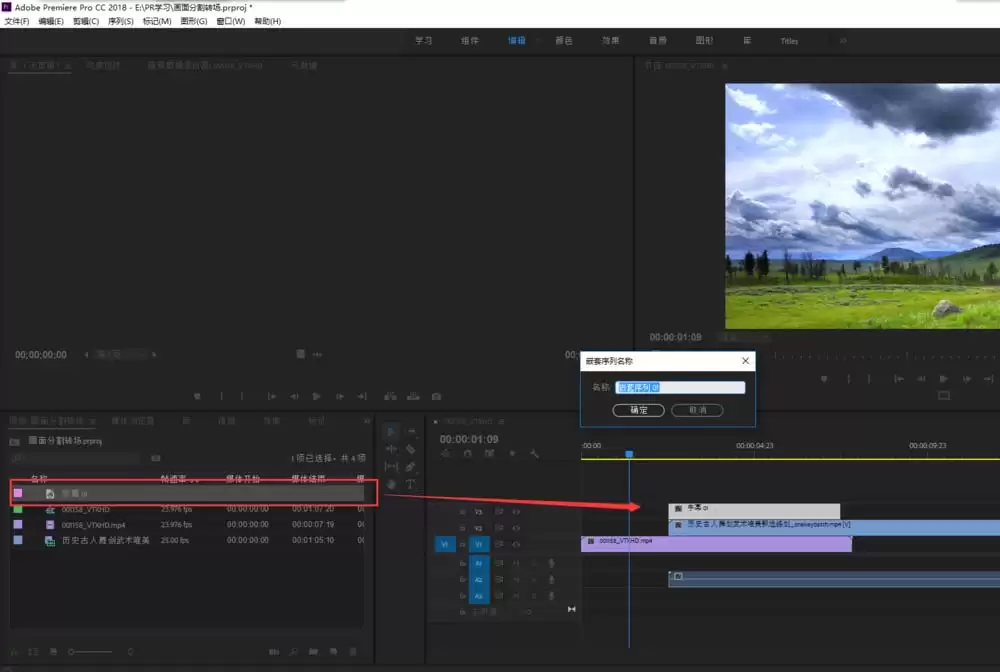
将遮罩放入时间轴并进行嵌套
把刚创建好的字幕项从项目面板拖到时间轴中,放在高于所有视频素材的轨道上,例如视频轨道3(V3)。随后右键点击该字幕片段,选择“嵌套”,为它命名,例如“遮罩层”,再点击确定。通过嵌套,可以更方便地对整个遮罩图形统一添加动画。
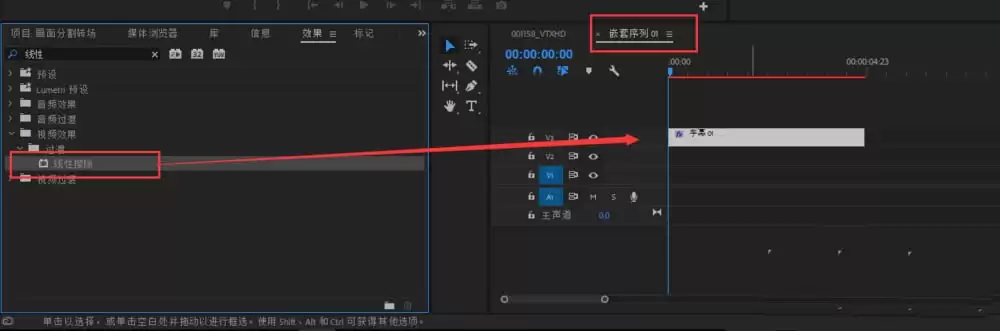
添加线性擦除效果
双击时间轴中的嵌套序列,进入内部编辑界面。打开“效果”面板,搜索“线性擦除”,再将该效果拖动到嵌套序列中的字幕图形上。
设置线性擦除关键帧动画
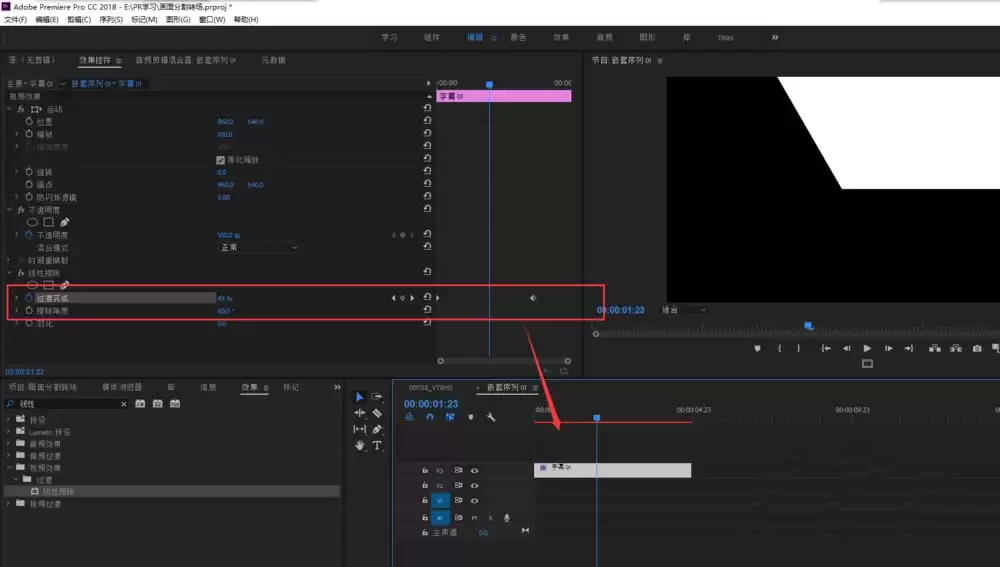
选中字幕片段,打开“效果控件”面板,找到“线性擦除”效果后开始设置动画:
1. 将播放指示器移动到转场开始位置。
2. 点击“过渡完成”参数前的秒表图标,添加关键帧,并把数值设置为100%,此时图形完全不可见。
3. 再将播放指示器移动到转场结束位置。
4. 将“过渡完成”的数值改为0%,此时图形完全显示。
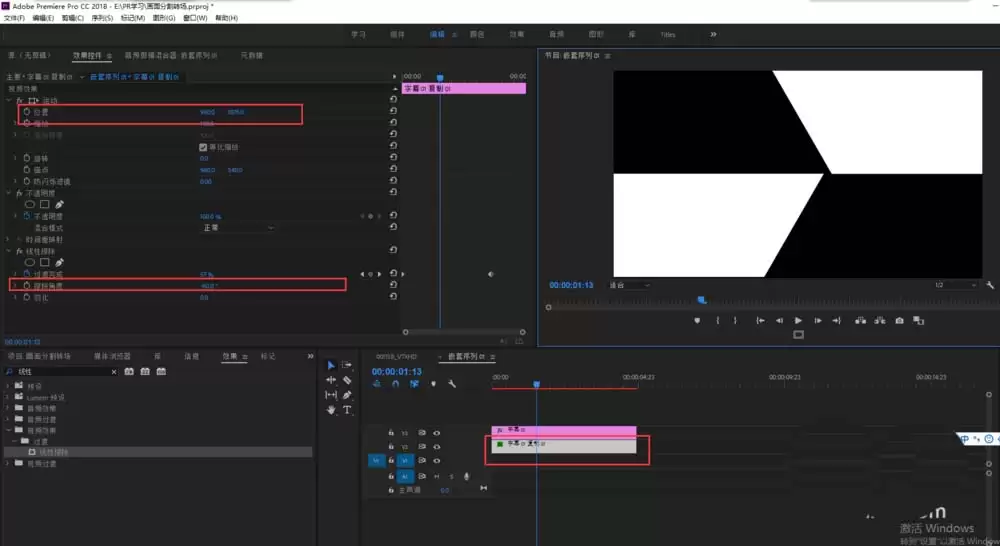
同时,可以根据需要调整“擦除角度”来改变画面分割的方向,例如设置为60度,让擦除线以斜向方式移动。
复制遮罩并制作反向分割效果
为了覆盖画面下半部分,还需要再建立一个方向相反的遮罩。按住Alt键,用鼠标将这个字幕嵌套序列拖动到另一个空白轨道中,例如V4,即可复制出一层。选中复制后的图层,在“效果控件”面板中进行以下调整:
1. 修改“位置”参数,将白色矩形移动到视频画面的下半部分。
2. 将“线性擦除”中的“擦除角度”改为-60度,使其擦除方向与上方遮罩相反。
使用轨道遮罩键完成合成
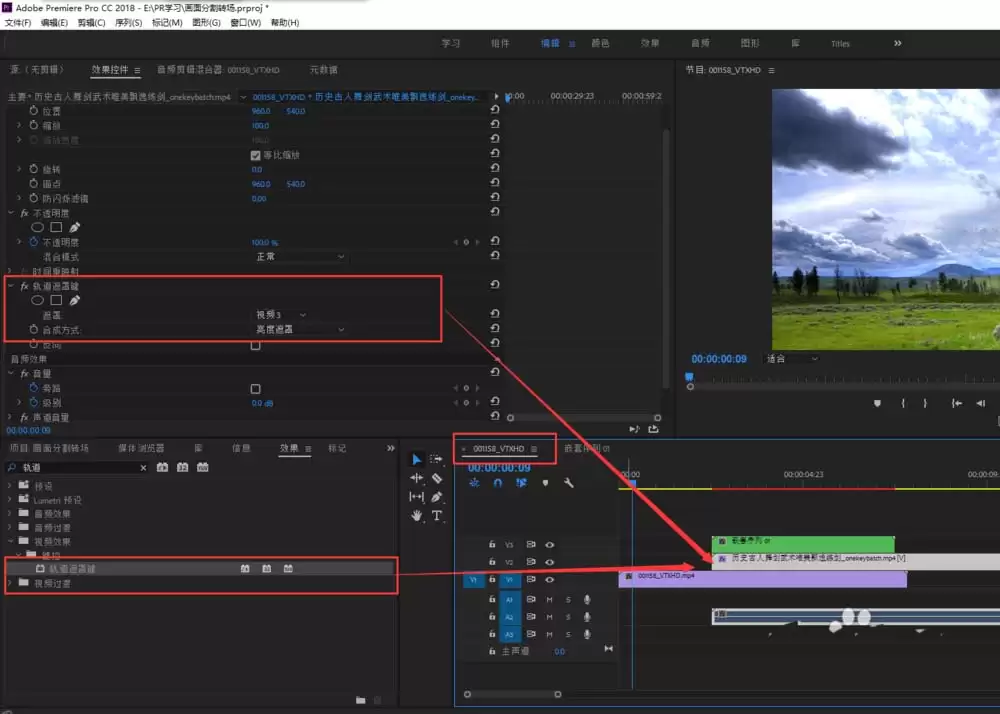
完成遮罩动画后,返回主序列,点击时间轴面板上方的序列标签即可切回。然后在效果面板中搜索“轨道遮罩键”,将它应用到轨道2(V2)的视频片段上。接着在“效果控件”面板中设置以下参数:
- “遮罩”:选择“视频 3”,也就是第一个遮罩所在轨道。
- “合成方式”:选择“亮度遮罩”。
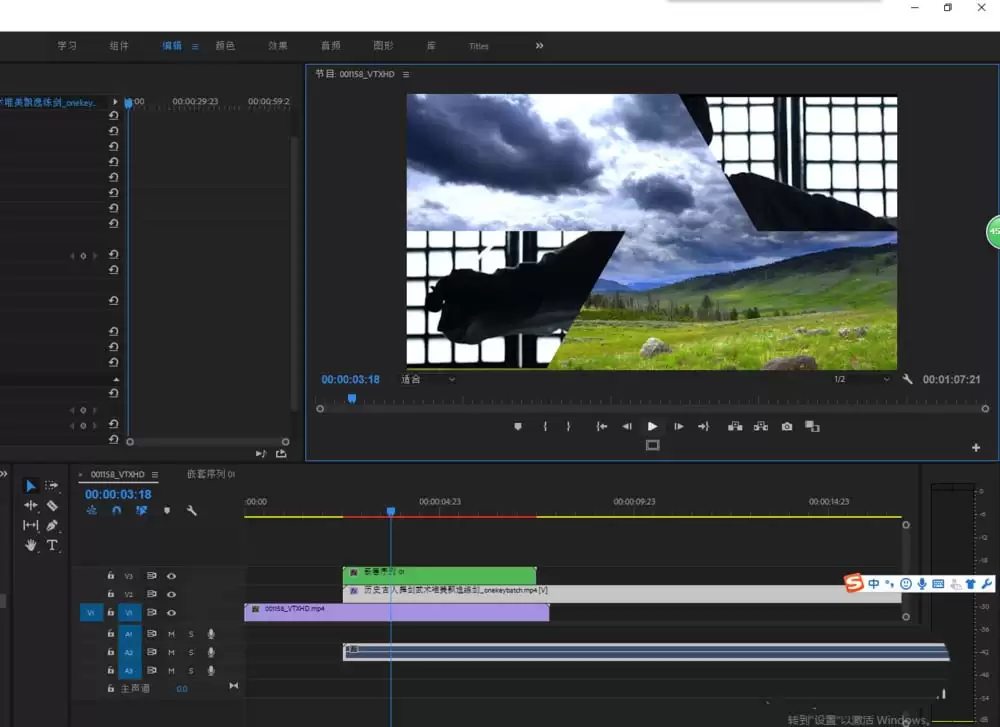
这样,V2轨道中的视频内容就会通过V3轨道中运动的白色图形显示出来。对于画面下半部分,如果需要更细致的控制,也可以按同样的方法继续应用遮罩。使用两个方向相反的运动遮罩,通常已经可以制作出常见的Premiere分割转场效果。
预览并调整分割转场效果
全部设置完成后,点击播放进行预览,就可以看到第一个画面被斜向分割并擦除,再逐步过渡到第二个画面的效果。后续还可以通过调整线性擦除的角度、关键帧节奏以及遮罩位置,制作出不同方向和样式的Premiere视频分割转场效果。