

鲁大师如何开启Win11更新检测
作者:技术拾光时间:2026-08-25 12:12:17浏览:442
鲁大师可检测电脑是否符合升级Windows11的条件。操作时需启动软件,进入硬件参数页面,点击“win11更新检测”按钮,随后在弹出窗口中开始检测。结果将显示电脑能否安装系统,若提示“小遗憾”则表明暂不满足升级要求。此功能有助于快速了解硬件支持情况,辅助升级决策。
如果你想检查电脑是否满足升级 Windows 11 的条件,可以使用鲁大师内置的检测功能。操作过程比较直接,按照以下步骤即可完成。
第一步:打开鲁大师
先在电脑桌面找到鲁大师图标,然后双击启动软件。

第二步:进入硬件参数页面
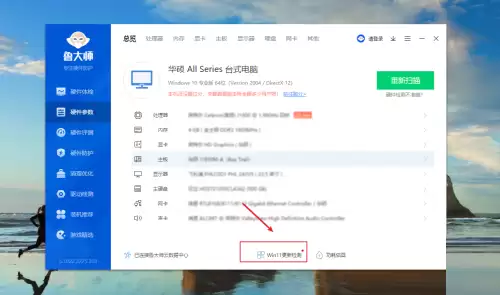
进入软件主界面后,在左侧功能菜单中找到【硬件参数】,点击进入。

第三步:点击 Win11 更新检测
打开硬件参数详情页后,在右侧信息区域中找到【win11更新检测】选项,然后点击进入。
第四步:开始检测电脑是否支持升级
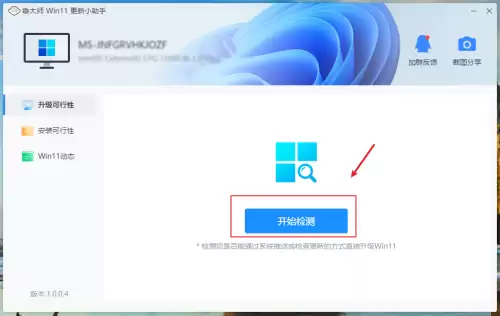
此时会弹出“Win11升级小助手”窗口,点击其中的【开始检测】按钮即可。
第五步:查看 Windows 11 检测结果
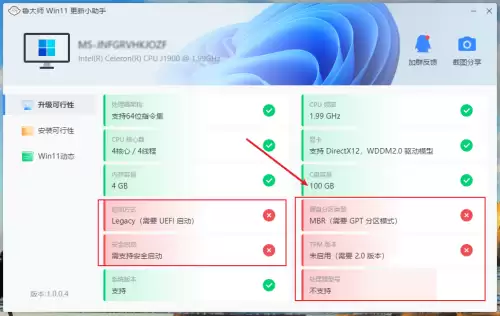
检测会自动进行,等待片刻后即可看到结果。检测完成后,系统通常会显示“可以安装”或“条件不满足”两种结果。
第六步:了解“小遗憾”的含义
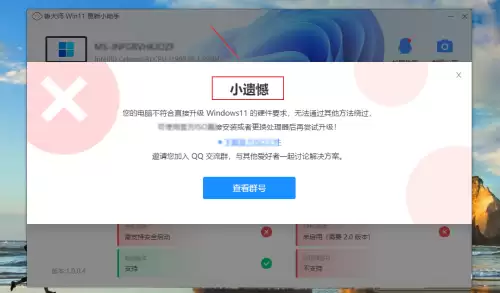
如果检测结果显示为“小遗憾”,表示当前电脑暂时未达到 Windows 11 的最低安装要求,因此不能直接升级。
以上就是使用鲁大师检测电脑是否符合 Windows 11 升级条件的具体方法。通过这一功能,你可以快速了解当前硬件是否支持 Win11,为后续升级系统或更新硬件提供参考。