Excel 2016如何制作虚线边框教程
作者:技术拾光时间:2026-08-25 11:55:16浏览:650
在Excel2016中,选中单元格区域后,通过“开始”选项卡的“边框”按钮进入“其他边框”,在设置对话框的样式列表中选择虚线,可为选定区域的外框或内部应用虚线边框,最后点击确定即可完成设置。
在Excel表格中设置虚线边框,看似是个小操作,但如果不熟悉功能入口,找起来确实容易花点时间。下面就以Excel 2016为例,详细介绍如何给表格添加虚线边框,帮助你快速完成设置。
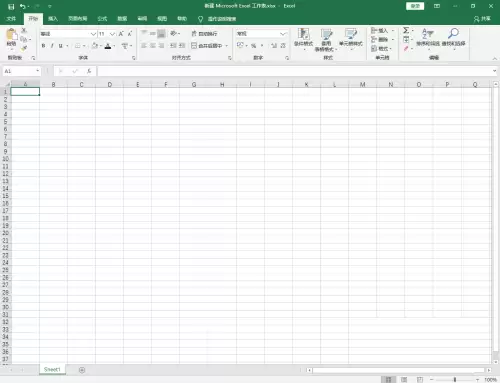
首先,打开Excel 2016,进入软件主界面。
准备需要设置边框的表格区域
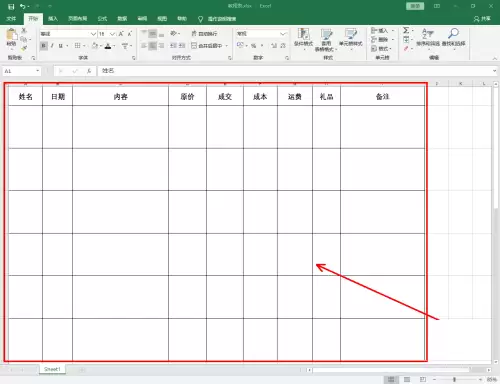
在开始操作前,先准备好需要添加边框的数据区域。将相关内容输入到工作表中,并整理成表格形式,方便后续统一设置边框样式。
找到Excel边框设置入口
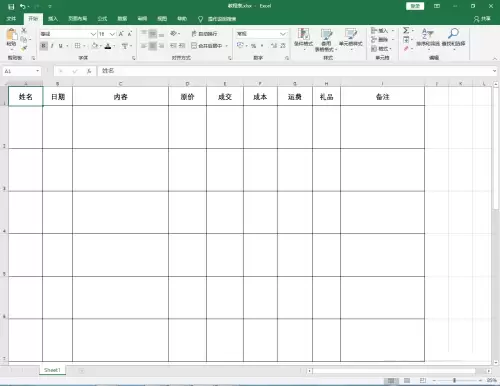
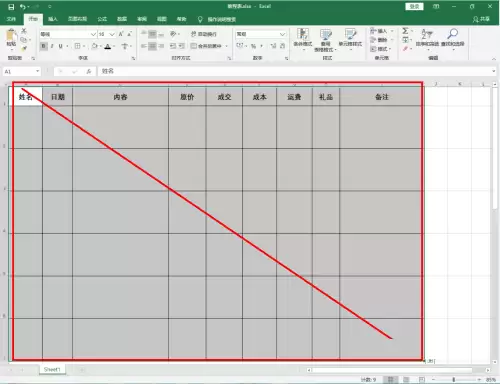
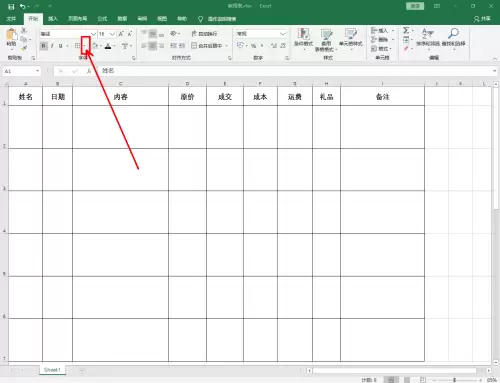
用鼠标选中需要添加边框的单元格区域,然后在顶部菜单栏中点击“开始”选项卡。在“字体”工具组里,找到“边框”按钮,点击其右侧的小三角图标。
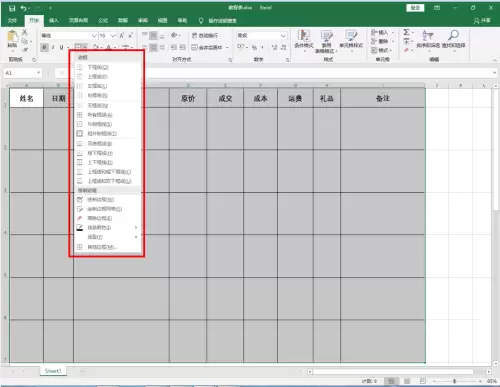
此时,系统会弹出边框设置的下拉选项菜单。
打开单元格边框详细设置
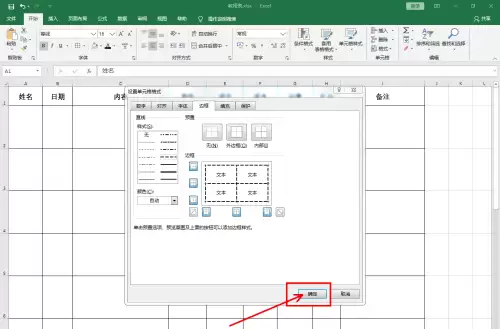
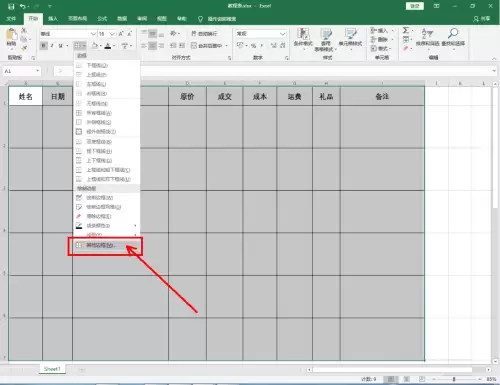
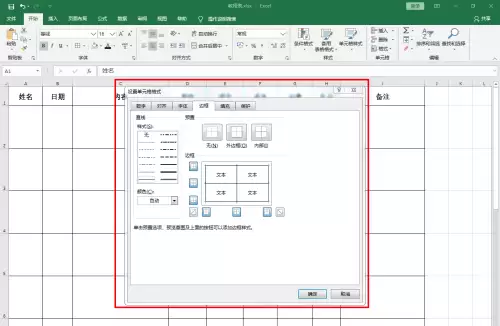
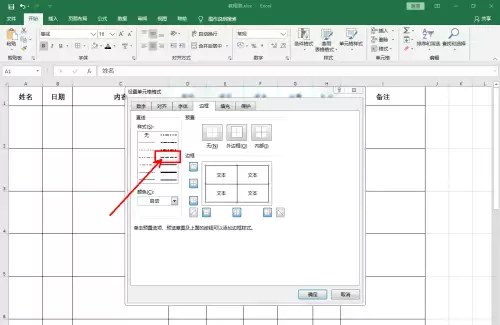
在下拉菜单底部,点击【其他边框】。随后会打开“设置单元格格式”对话框,并自动切换到“边框”选项卡。
在这个界面中,可以进一步设置边框的线条样式、位置和显示效果。
选择虚线边框样式并应用
在对话框右侧找到“样式”列表,里面除了常见实线外,还提供了多种点划线和虚线样式。根据需要点击选中合适的虚线类型。
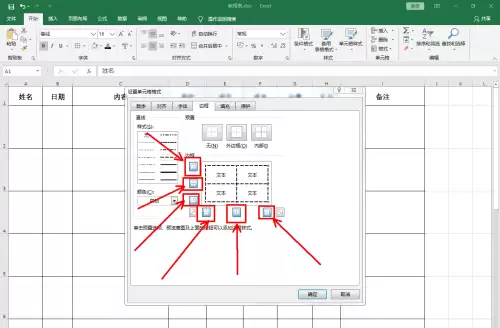
选中线条样式后,可在“预置”和“边框”区域中设置具体应用方式。你可以点击“外边框”为选区添加外侧虚线,也可以点击“内部”为表格添加内部虚线。如果需要更精细的设置,还可以直接点击预览图中的对应边线进行调整。
确认设置并查看虚线效果
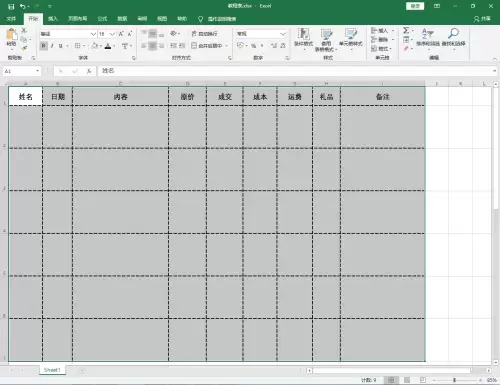
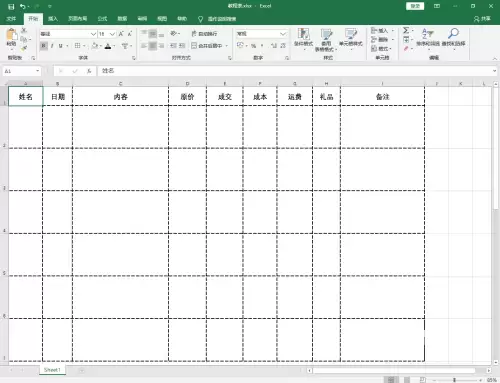
完成所有边框样式设置后,点击对话框底部的【确定】按钮。返回工作表后,之前选中的单元格区域就会显示为虚线边框效果。
这样,Excel表格虚线边框就设置完成了。无论是为了区分内容区域,还是满足特定的表格格式需求,都可以通过这个方法快速实现。