

CorelDRAW X6更改文本字体的方法
作者:技术拾光时间:2026-08-25 11:30:23浏览:105
在CorelDRAWX6中新建文档后,使用文本工具输入文字,选中文字后通过属性栏的字体下拉列表即可更改字体。对于已有文本,同样选中后更换字体即可完成修改。
在CorelDRAW X6中修改文本字体的操作并不复杂,整体流程也比较清晰。下面按照步骤进行说明。
启动CorelDRAW X6软件
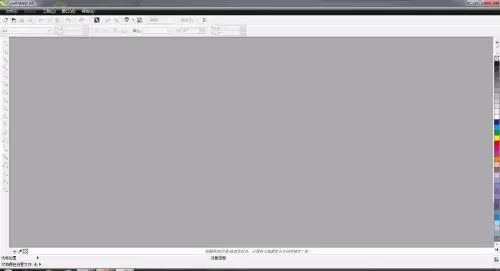
首先,打开CorelDRAW X6软件。

新建工作文件
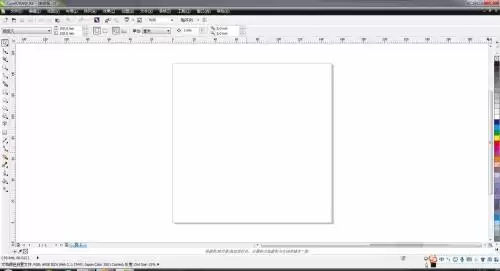
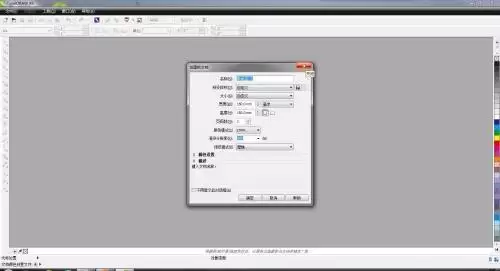
软件启动后,先创建一个新的工作文件。点击菜单栏中的“文件”->“新建”,也可以直接使用快捷键Ctrl+N,然后根据需要设置页面尺寸和分辨率。
选择文本工具
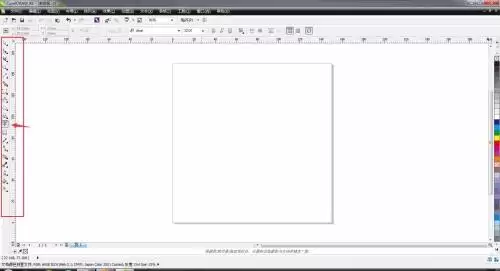
新建文档后,查看左侧工具箱,找到带有大写“A”标识的图标,这就是“文本工具”。
输入文字并更改字体
在画布中需要输入文字的位置单击鼠标左键,出现闪烁光标后,直接输入所需文字内容。输入完成后,使用鼠标选中这些文字,再查看软件窗口上方的属性栏。在属性栏中找到字体下拉列表,点击后选择需要更换的字体,文字样式会立即发生变化。
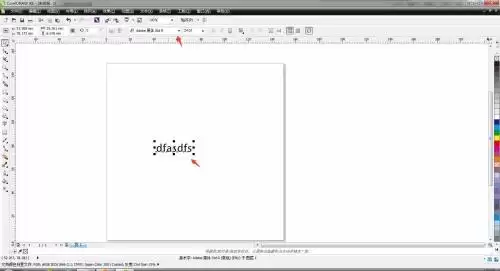
完成字体修改
以上就是在CorelDRAW X6中修改文本字体的完整过程。从新建文档到输入文字,再到更换字体,步骤比较直接。若是修改已有文本,也只需先选中文字,再在上方属性栏中更换字体即可。