暴风影音如何自动调整字幕文字大小
作者:技术拾光时间:2026-08-25 11:20:10浏览:629
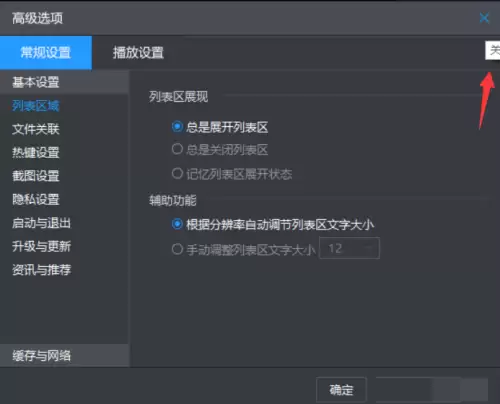
暴风影音内置自动调节文字大小功能。用户需打开播放器,进入主菜单的“高级设置”,在“列表区域”中勾选“根据分辨率自动调节列表区域文字大小”选项并保存。设置后,播放列表文字将随屏幕分辨率自动调整,提升观看体验。
在使用暴风影音时,如果觉得播放列表或界面文字大小不合适,需要频繁手动调整,其实可以开启软件自带的自动调节功能。启用后,播放器会根据屏幕分辨率自动匹配文字大小,使用起来更加方便。
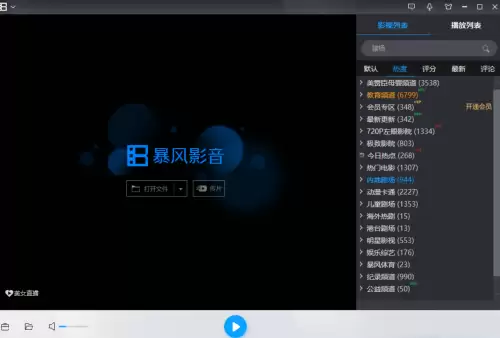
打开暴风影音主界面
先在电脑上启动暴风影音播放器,进入软件主界面。
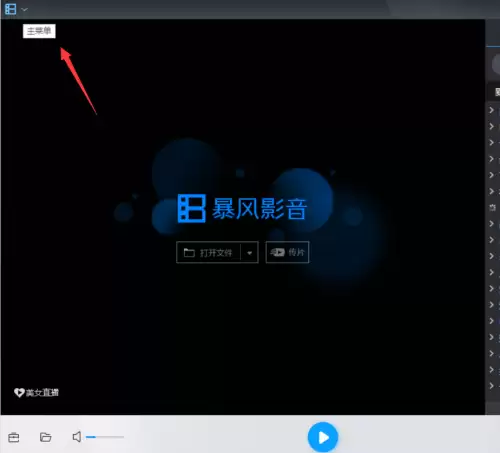
进入主菜单
在播放器窗口左上角找到“主菜单”图标并点击进入。该图标通常显示为三条横线,或为软件的 Logo 标识。
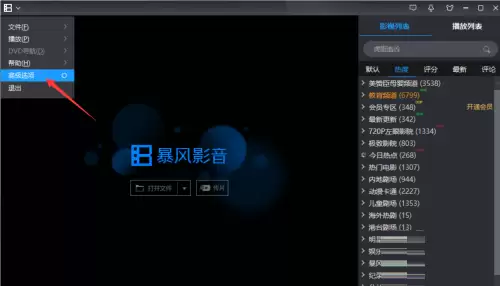
打开高级设置
在弹出的主菜单中,点击“高级设置”选项,进入播放器的详细功能设置页面。
选择列表区域
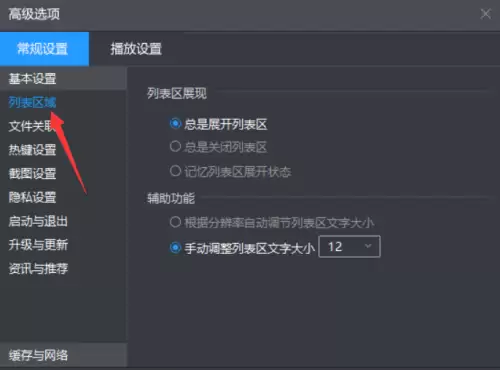
随后会弹出设置面板,在左侧导航栏中找到“列表区域”,然后单击该选项。
开启自动调节文字大小功能
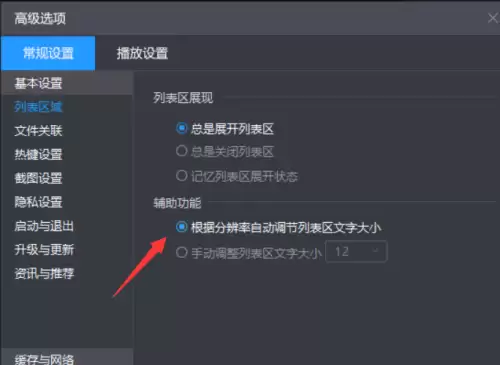
进入“列表区域”设置后,在右侧找到“根据分辨率自动调节列表区域文字大小”选项,并勾选前方的复选框。
保存设置
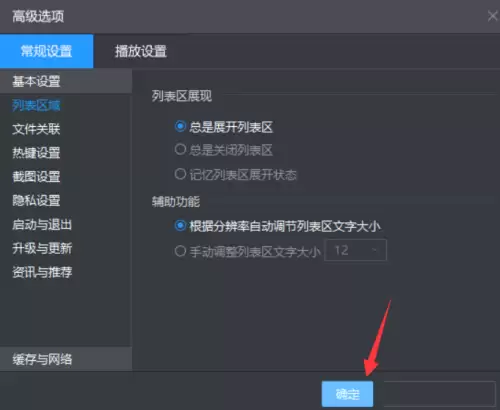
勾选完成后,点击设置窗口右下角的“确定”按钮,保存当前修改。
完成设置
最后关闭设置中心窗口即可。设置生效后,暴风影音播放列表中的文字大小会根据屏幕分辨率自动调整,无需再次手动设置。