

暴风影音如何关闭QuickTime媒体文件关联
作者:技术拾光时间:2026-08-25 11:19:09浏览:110
暴风影音可能自动关联QuickTime媒体文件,影响默认打开方式。可通过软件设置解除关联:打开播放器,点击左上角【更多】菜单,选择【高级选项】,在设置窗口左侧点击【文件关联】,于右侧列表取消勾选【quicktime媒体文件】,最后点击【确定】保存。设置立即生效,后续可重新勾选恢复关联。
在使用暴风影音的过程中,有些用户会遇到软件自动关联QuickTime媒体文件的情况。这种设置有时会影响文件的默认打开方式。实际上,只需通过暴风影音的内置设置进行简单调整,就可以取消这一关联。下面为大家整理具体操作方法。
暴风影音怎么关闭QuickTime媒体文件关联
取消关联的操作主要在暴风影音的设置中心中完成,按照以下步骤依次进行即可。
第一步:打开暴风影音,进入设置入口
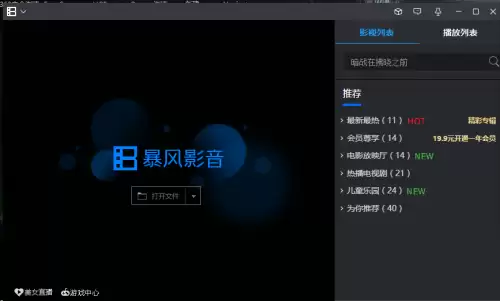
先在电脑上启动暴风影音播放器。在软件主界面的左上角,找到【更多】菜单按钮并点击。
第二步:打开高级选项
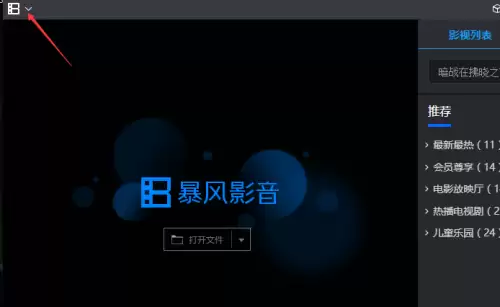
点击【更多】后,系统会弹出下拉菜单。在菜单列表中找到【高级选项】,然后点击进入。
第三步:进入文件关联设置
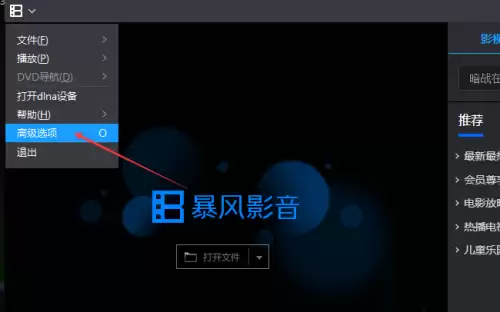
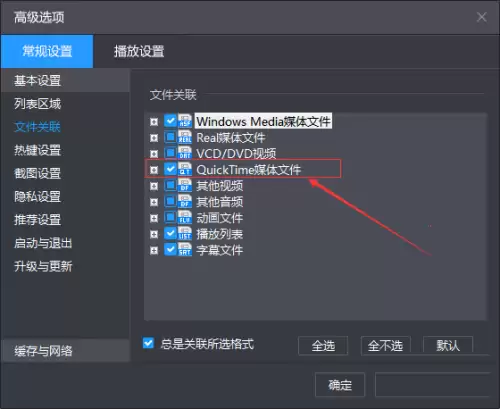
打开【高级选项】后,会显示设置窗口。在窗口左侧的分类菜单中,点击【文件关联】。
第四步:取消QuickTime媒体文件的勾选
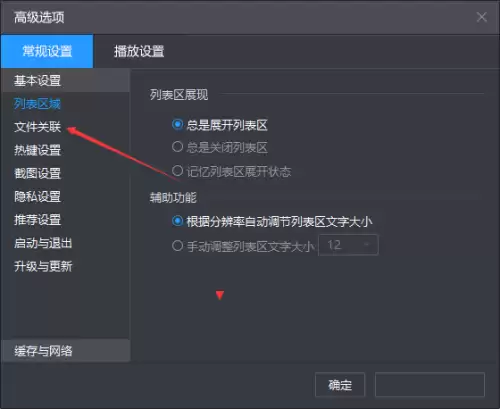
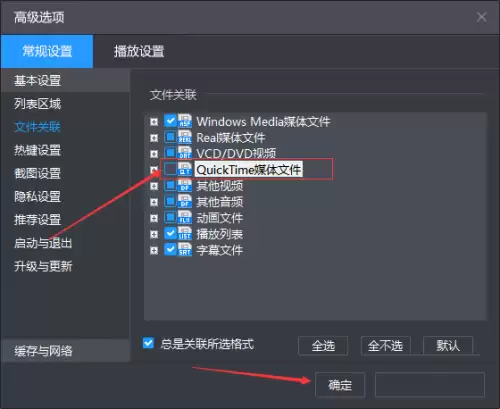
进入【文件关联】页面后,在右侧可以看到暴风影音支持关联的文件类型列表。找到【quicktime媒体文件】选项,并取消前面的勾选。
第五步:保存设置
取消勾选后,点击窗口右下角的【确定】按钮,保存刚刚修改的设置。完成后,新的关联设置会立即生效。
完成以上操作后,暴风影音将不再默认关联打开QuickTime格式的媒体文件。如果后续需要恢复关联,只需再次进入该设置页面,重新勾选对应选项即可。