

暴风影音如何调节画面饱和度设置
作者:技术拾光时间:2026-08-25 11:16:17浏览:628
调整暴风影音画面饱和度可优化观影体验。操作时先打开视频,在播放界面工具栏点击设置按钮,进入画面调节菜单。找到饱和度选项,拖动滑块即可调节:右滑增强色彩,左滑减弱至黑白。实时预览变化,直至获得满意效果。此功能有助于改善老片色彩或增强纪录片视觉冲击。
调整视频画面的饱和度,是提升观影体验的一种常用方法。通过这一设置,你可以让影片色彩更加鲜明,更贴合个人观看偏好,也能在部分情况下改善画面偏色问题。下面以经典的暴风影音播放器为例,介绍具体的操作步骤。
整个设置过程并不复杂,按照以下四步即可完成。
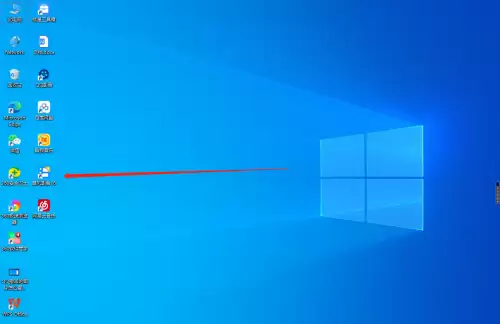
第一步:打开软件并载入视频
先在电脑上启动暴风影音播放器,然后通过菜单栏中的“文件”→“打开文件”导入视频,或者直接将视频文件拖动到播放器窗口中,打开需要调整的影片。
第二步:进入设置界面
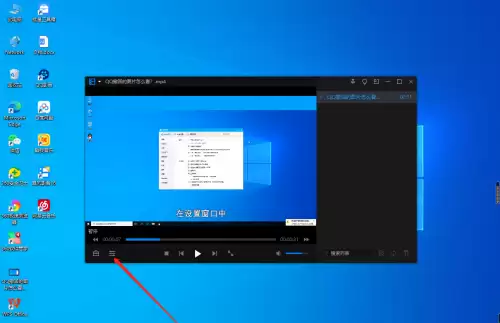
视频播放后,将鼠标移动到播放画面区域,播放器通常会在右上角或底部显示工具栏。在其中找到齿轮或扳手样式的“设置”按钮并点击。
第三步:打开画面调节选项
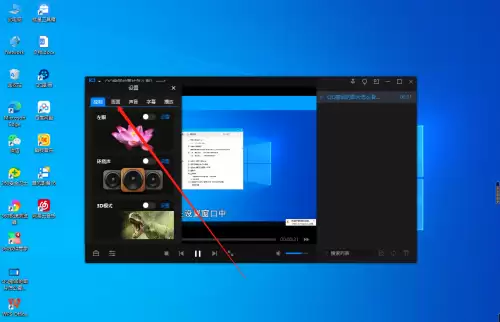
点击设置按钮后,系统会弹出功能菜单。在菜单中找到“画面”或“视频调节”相关选项,进入画面参数设置面板。
第四步:调整饱和度参数
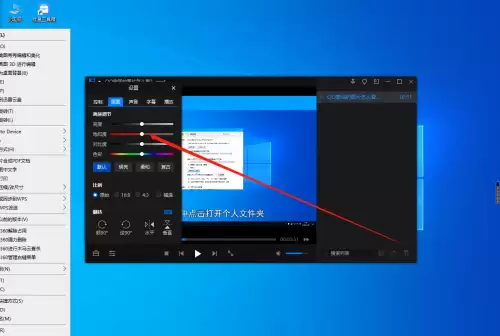
在画面设置面板中,一般可以看到亮度、对比度、色调和饱和度等调节项。找到“饱和度”后,拖动对应的滑块进行调整。向右拖动可以提高饱和度,使画面色彩更浓郁;向左拖动则会降低饱和度,让画面色彩减弱并逐渐接近黑白效果。调整过程中可以同时观察画面的实时变化,直到达到需要的显示效果。
完成以上步骤后,你就可以成功调整暴风影音中的视频饱和度,自定义影片的色彩表现。这项功能在处理色彩偏淡的视频内容,或增强风景、纪录片等画面的视觉表现时,都比较实用。