

谷歌浏览器Mac版页面缩放比例设置方法
作者:技术拾光时间:2026-08-25 11:07:17浏览:456
在Mac版谷歌浏览器中,可通过偏好设置调整全局页面缩放比例。进入设置界面的“外观”选项,选择“网页缩放”并选取合适百分比,更改将应用于所有网页。此外,也可针对单个网站使用视图菜单或快捷键进行临时缩放调整。
在 Mac 上使用谷歌浏览器浏览网页时,如果遇到文字过小、不易阅读,或者页面显示过大、需要频繁滚动查看的情况,可以通过调整页面缩放比例来解决。这个设置方式简单直接,操作起来也比较方便。下面介绍在 Chrome for Mac 中设置页面缩放比例的方法。
谷歌浏览器 Mac 版设置页面缩放比例的方法
整个操作过程比较直观,主要通过浏览器的偏好设置完成。
首先,打开谷歌浏览器的设置页面。你可以点击屏幕顶部菜单栏中的“Chrome”,然后在下拉菜单中选择“偏好设置”;也可以直接在地址栏输入 chrome://settings/ 后按回车进入。

进入设置页面后,在左侧菜单中找到并点击“外观”。这一栏包含与浏览器界面显示效果相关的设置选项。

在“外观”设置区域中,可以看到“网页缩放”选项。点击其右侧的下拉菜单后,会显示一组预设缩放比例,通常范围为 25% 到 500%。
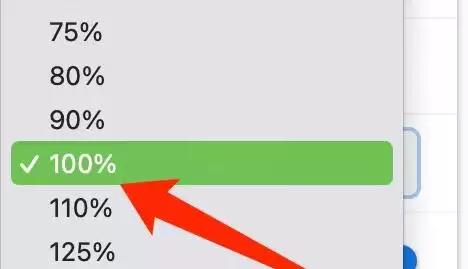
接下来,根据自己的阅读需求选择合适的缩放比例即可。例如,如果网页文字偏小,可以设置为“125%”或更高;如果页面内容显示过大,则可以选择“90%”或“75%”。设置完成后,缩放比例会立即生效,当前已打开的网页和之后新打开的网页都会按照该比例显示。
此外,除了全局设置外,你还可以对单个网页进行临时缩放。在浏览任意网页时,点击右上角菜单中的“视图” > “放大”或“缩小”,也可以使用快捷键 Command + + 放大页面,或使用 Command + - 缩小页面。此类临时调整通常只对当前标签页生效,使用起来更加灵活。