FLASH制作图片飞入显示效果的详细步骤
作者:技术拾光时间:2026-08-25 07:36:17浏览:450
在FLASH中新建文档,将矩形转换为图形元件,延长至第30帧并插入关键帧。第一帧将元件拖到舞台外,创建传统补间,设置缓动参数实现减速飞入动画效果。
在FLASH软件里,实现图片飞入显示的动画效果其实并不复杂,几步操作就能搞定。如果你对具体步骤还不太熟悉,下面这份详细的教程或许能帮到你。
FLASH如何制作图片飞入显示效果
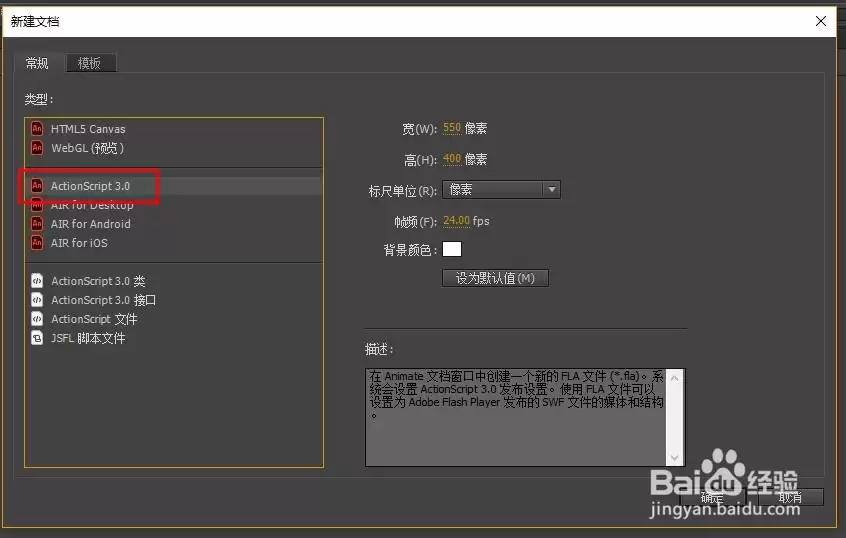
启动软件后,先新建一个FLASH文档。
这里用一个矩形来代替图片,直接拖到舞台上。

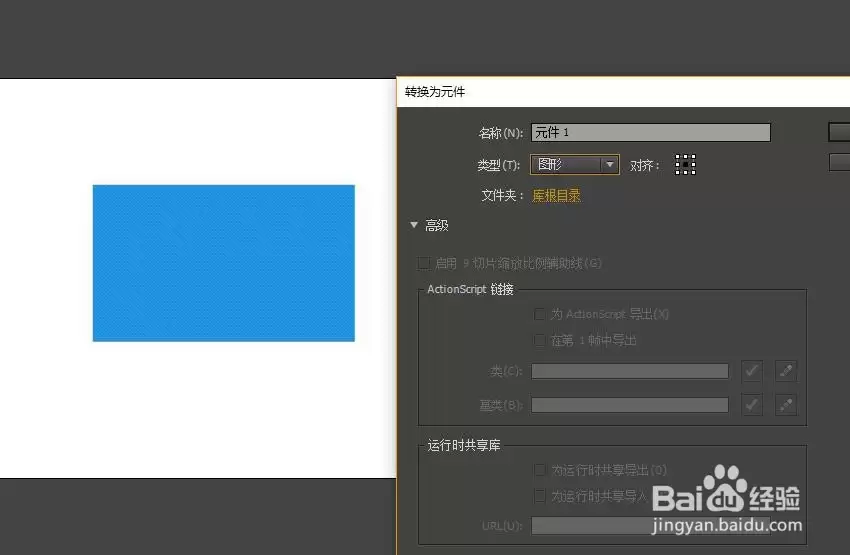
接着,把这个矩形转换为图形元件。
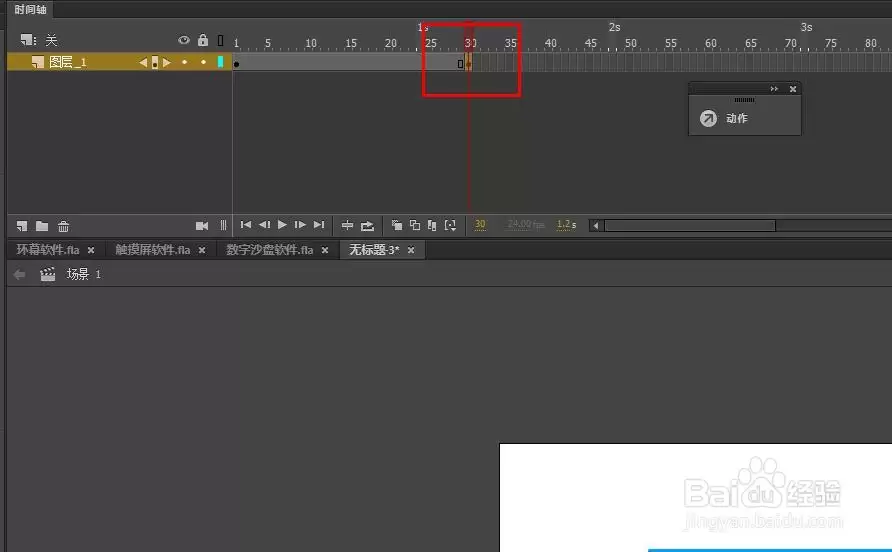
把时间轴延长到第30帧,然后在最后一帧插入一个关键帧。
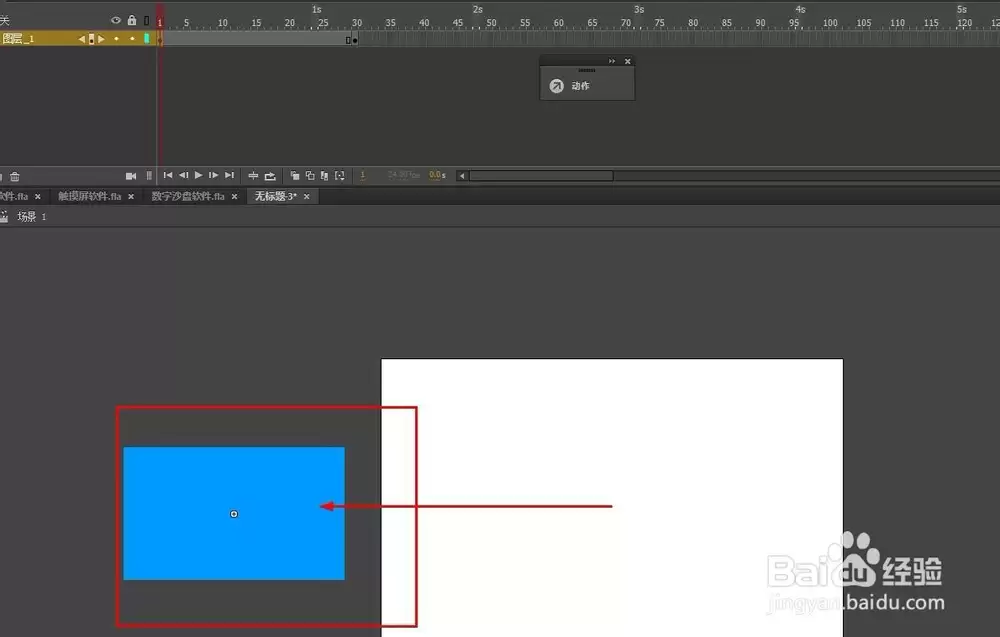
回到第一帧,把这个元件的位置拖到舞台外面——这就是飞入的起点。
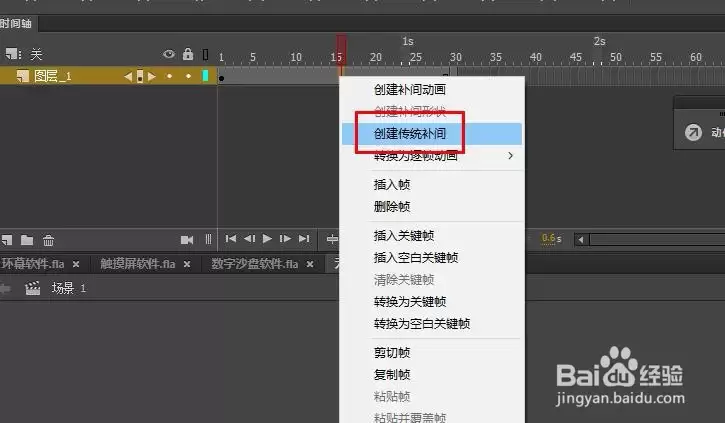
选中中间的所有帧,右键选择“创建传统补间”。
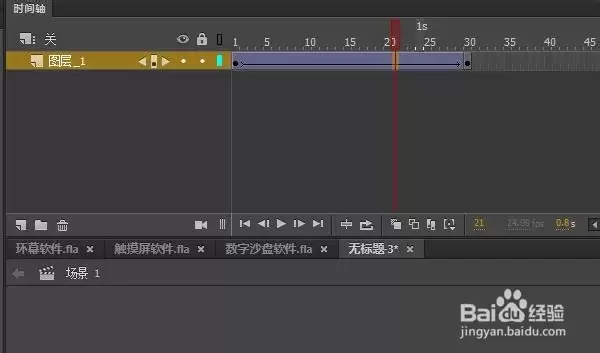
现在播放一下,效果大概是这样的:

为了让动画更自然,可以给这个补间设置一个缓动参数。
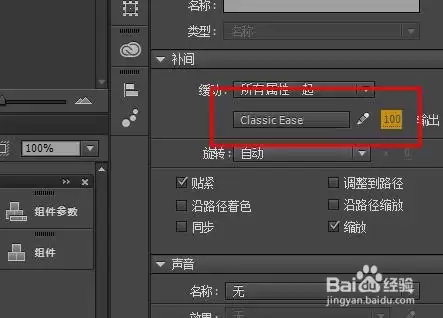
这样一来,动画就有了减速效果,视觉上会舒服很多。