Flash怎么画标准五角星?详细步骤教程
在Flash中绘制标准五角星需先画直线,用任意变形工具调整中心点,设置旋转72度并复制出五条放射线,连接间隔端点形成轮廓,删除多余线条,最后用放射状渐变填充并调整立体感。
在Flash中制作动态网站时,视觉表现和交互效果都比较突出。这里不展开复杂内容,先从一个基础且经典的练习入手:画一个标准的五角星。虽然步骤看起来简单,但其中包含了Flash绘图中的核心操作方法。下面按照步骤依次说明,并配合图片进行演示。
Flash怎么画一个标准的五角星
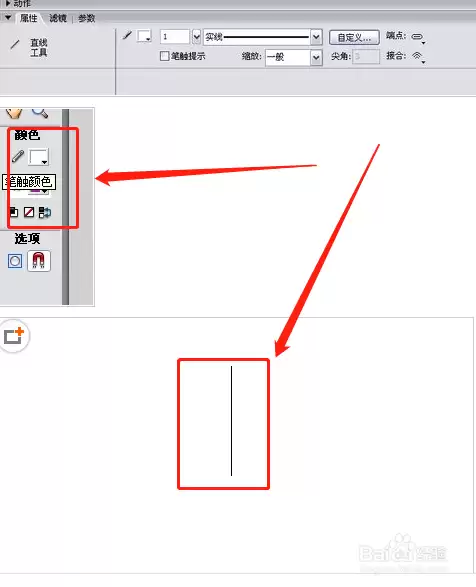
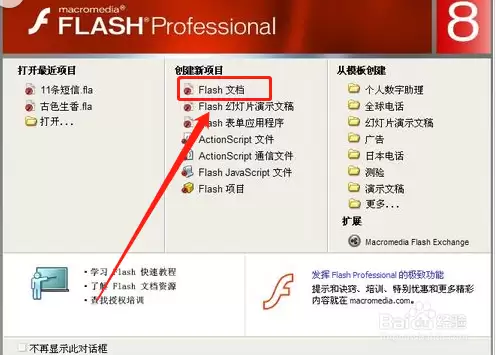
首先新建一个Flash文档,选择线条工具。在下方属性面板中可以设置线条粗细和颜色,也可以在工具栏中直接修改笔触颜色。先画出一条直线,操作如下图所示。
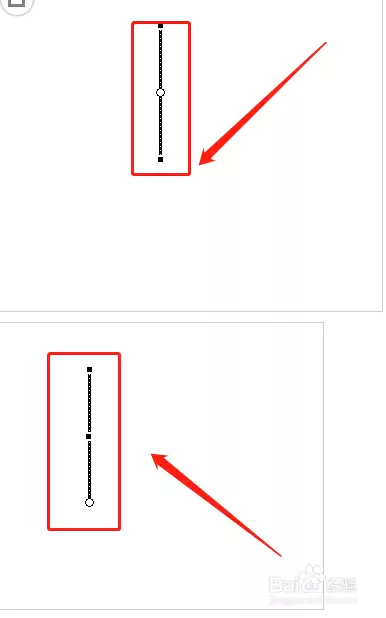
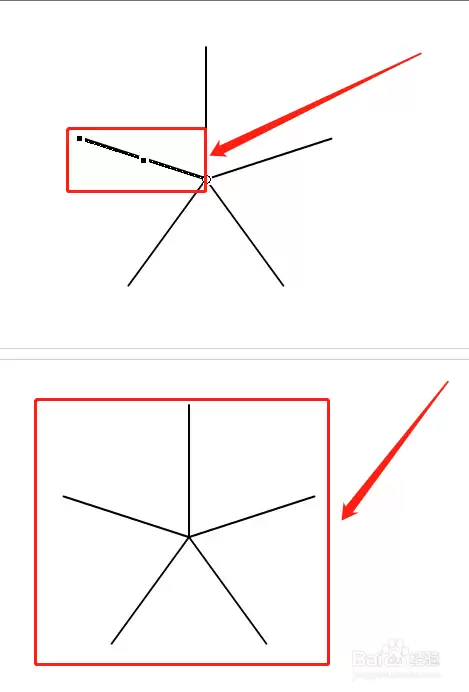
接着使用任意变形工具,点击刚画好的直线。此时直线上会出现一个白点和两个黑点。将鼠标移动到白点位置,按住并拖动到直线下方。这个白点就是对象的中心点,设置完成后,后续的旋转和缩放都会围绕这个中心点进行,位置可参考下图。
然后打开变形对话框,可通过“窗口→变形”打开,也可以直接使用快捷键Ctrl+T。将旋转角度设置为72度。因为一个圆为360度,五角星对应五个角,所以每个角的圆心角为72度。设置完成后,点击“复制并应用变形”,每点击一次都会复制出一条按72度旋转的新直线。重复该操作,直到得到五条放射状分布的直线。之后再使用直线工具,将每隔一条线的端点依次连接,五角星的外部轮廓就画出来了,具体效果如下图。
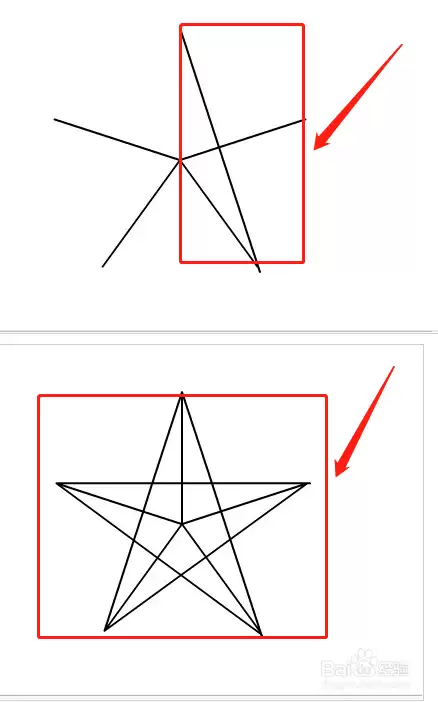
接下来切换到选择工具,也就是黑色箭头工具,将多余的线条选中。被选中的线条会显示为小白点状态,这时直接按Delete键将其删除。最后再用直线工具,把每个角与中心点连接起来,五角星内部的线条结构就完成了。
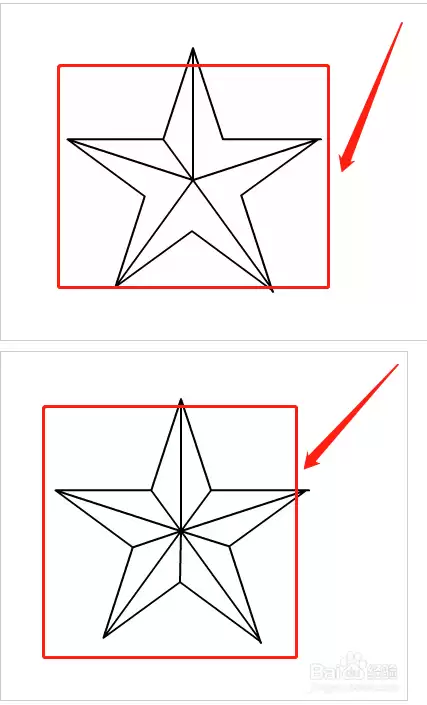
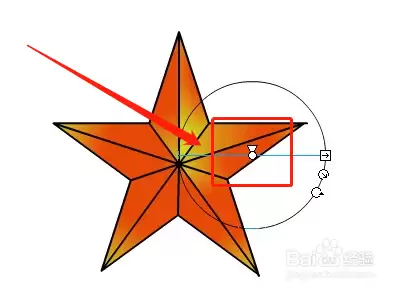
最后进行填色。在混色器面板中选择“放射状”渐变,使用填充工具为五角星内部填充颜色。然后选择填充变形工具,调整渐变的方向和范围,使五角星呈现出更明显的立体效果。完成后,一个标准的渐变立体五角星就绘制好了,效果如下图所示。