浏览器Mac截图快捷键怎么开启
作者:技术拾光时间:2026-08-24 22:53:43浏览:405
在Mac版360浏览器中,截图快捷键需手动开启。打开浏览器后,点击右上角菜单图标进入设置,选择左侧的“快捷键”标签,找到并勾选“启用截图快捷键”选项。设置立即生效,之后即可使用默认快捷键快速调用截图工具。
在Mac上使用360浏览器时,截图功能可以帮助你更高效地保存页面内容。不过,360浏览器截图快捷键默认可能没有开启,需要先手动进行设置。下面介绍具体开启方法。
打开360浏览器
首先,确认360浏览器已经正常打开。
进入浏览器菜单
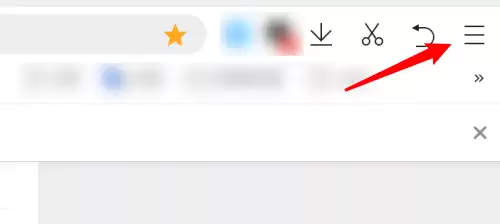
在浏览器窗口右上角,找到由三条横线组成的“菜单”图标,并点击进入。
打开设置页面
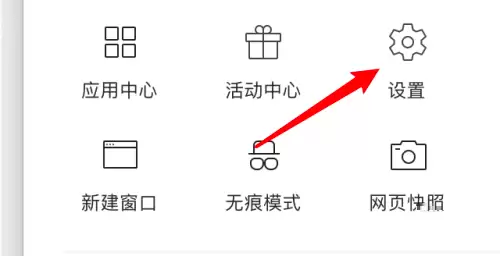
在弹出的菜单选项中,点击“设置”。
进入快捷键设置
进入设置页面后,在左侧功能分类中找到并点击“快捷键”标签。
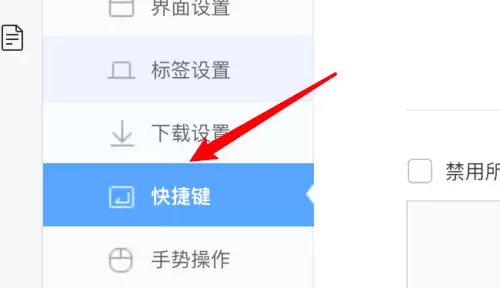
启用360浏览器截图快捷键
在快捷键设置页面中,找到“启用截图快捷键”选项,并勾选前面的复选框,即可完成开启。
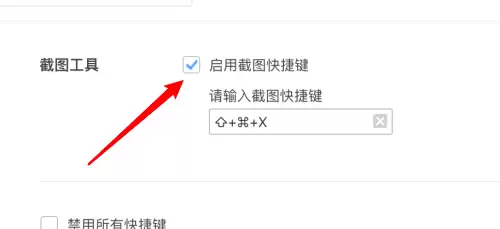
使用截图快捷键
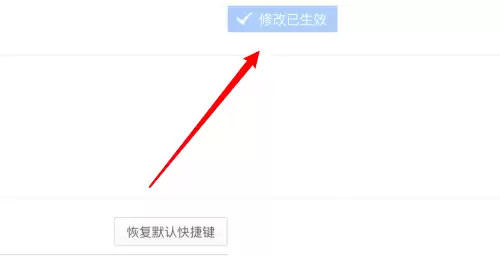
勾选完成后,设置会立即生效。之后即可使用默认快捷键进行快速截图,通常为Ctrl+Shift+X,具体请以页面显示内容为准。