浏览器Mac版如何设置自定义字体
作者:技术拾光时间:2026-08-24 22:50:38浏览:405
在360浏览器Mac版中,可通过菜单进入设置,选择高级设置并找到自定义字体选项,在弹出的窗口中分别调整标准、衬线、无衬线及等宽字体,选择后即可生效,以改善网页显示效果。
如果想让浏览器中的文字显示得更清晰,或者改善部分网页字体模糊的问题,调整浏览器字体设置是一种简单直接的方法。下面按照步骤介绍浏览器字体怎么设置,帮助你快速完成操作。
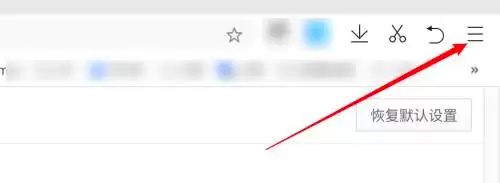
第一步:点击浏览器右上角的三横线菜单
先打开浏览器,在窗口右上角找到由三条横线组成的菜单图标。点击该图标后,即可进入浏览器的功能菜单,这也是进行字体设置的第一步。
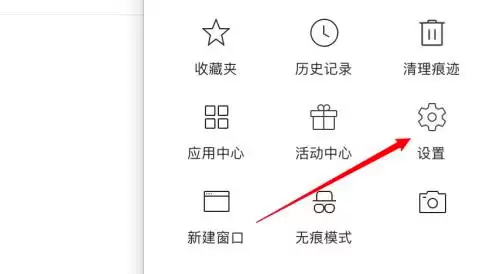
第二步:在菜单中打开设置
点击三横线菜单后,页面会弹出下拉选项列表。在列表中找到“设置”并点击,进入浏览器设置页面。浏览器的大部分个性化功能和系统选项都可以在这里进行调整。
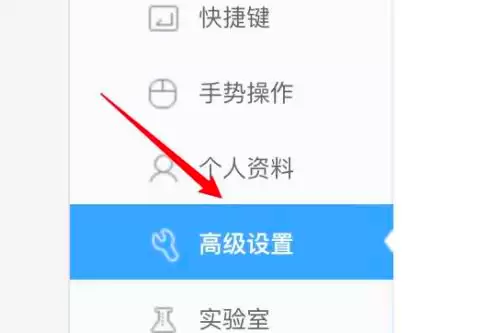
第三步:进入高级设置
打开“设置”页面后,通常会先显示一些常用基础选项。如果需要调整字体,一般还要继续进入“高级设置”。可以查看页面底部或侧边区域,找到“高级设置”或类似名称的入口,点击后展开更多详细选项。
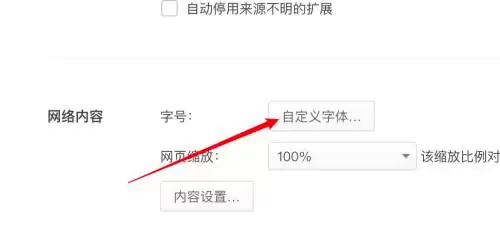
第四步:点击自定义字体
在“高级设置”展开后,找到与“网页内容”或“外观”相关的设置区域。在该部分中,一般会看到“自定义字体”或“字体设置”选项。点击后即可进入浏览器字体调整页面。
第五步:在弹出窗口中完成字体设置
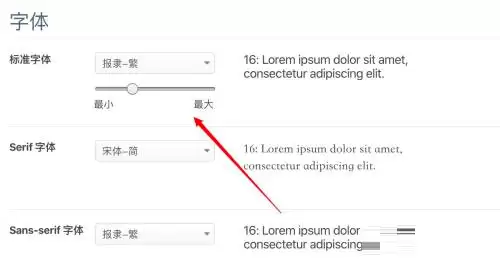
点击“自定义字体”后,系统会弹出相应的字体设置窗口。你可以根据需要分别调整“标准字体”“衬线字体”“无衬线字体”以及“等宽字体”。在下拉菜单中选择合适的字体后,可直接查看显示效果。设置完成后关闭页面,修改内容通常会立即生效,从而提升网页文字的阅读体验。