

暴风影音怎么设置快进10秒
作者:技术拾光时间:2026-08-24 22:12:01浏览:172
暴风影音可通过高级选项设置固定快进时长。打开播放器主菜单,进入高级选项的播放设置,找到“快进一次”并选择10秒,保存后即可实现每次快进精确跳过10秒,便于快速跳过片头或回看片段。
很多用户在使用暴风影音追剧或观看电影时,可能会觉得默认的快进、快退时长不够合适。如果希望更精准地跳过片头,或快速回看某一段内容,将快进时长设置为固定10秒会更方便。下面介绍具体设置方法。
打开暴风影音播放器
首先,在电脑上启动暴风影音播放器。

进入主菜单
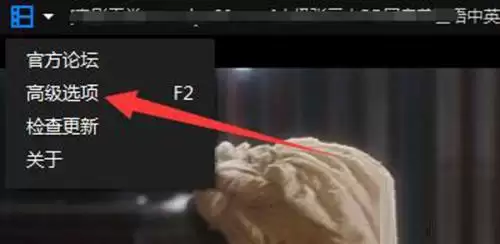
打开软件后,查看界面左上角位置。这里有一个【主菜单】图标,通常显示为三条横线或软件Logo,点击该图标。

打开高级选项
点击之后,会弹出下拉菜单。在菜单中找到并点击【高级选项】。
切换到播放设置
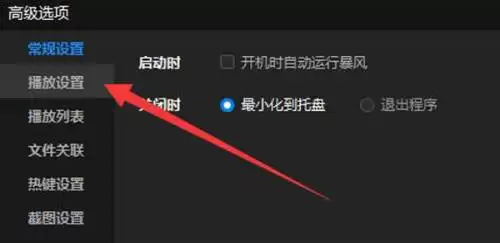
随后会弹出新的设置窗口。在窗口顶部的选项卡中,切换到【播放设置】。
将快进一次设置为10秒
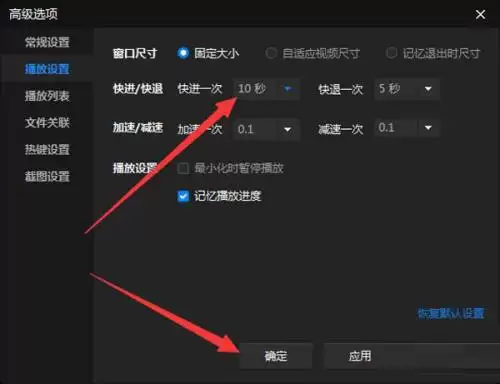
进入“播放设置”后,找到“快进一次”选项。该选项后方通常带有时间下拉框,点击下拉框后,在列表中选择【10秒】。设置完成后,点击窗口底部的【确定】按钮保存。
设置完成后的效果
完成以上操作后,再次使用键盘方向键或播放器中的快进按钮时,每次快进都会固定跳过10秒,从而让视频浏览更加高效。