WPS Office Mac版如何修改界面外观
作者:技术拾光时间:2026-08-24 22:11:43浏览:400
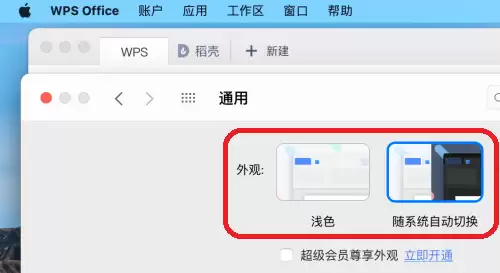
Mac版WPSOffice支持界面个性化。用户启动软件后,可通过左上角菜单栏进入“偏好设置”,在“通用”标签页中自由选择主题模式或调整视觉细节,操作直观便捷。
很多 Mac 用户在使用 WPS Office 时,可能会觉得默认界面看久了有些单一。实际上,WPS Office 支持按个人喜好调整外观,而且设置步骤并不复杂。下面介绍具体的操作方法。
打开 Mac 版 WPS Office
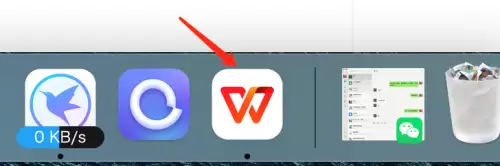
首先,启动 WPS Office。你可以在屏幕底部的程序坞(Dock)中找到蓝色的“WPS Office”图标,点击后即可打开软件。
进入 WPS Office 偏好设置
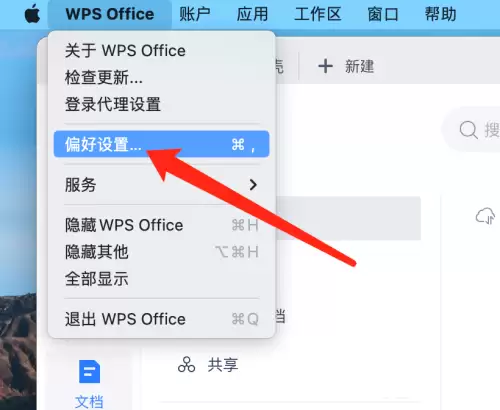
软件启动后,查看屏幕左上角的菜单栏。点击第一个菜单项“WPS Office”,然后在弹出的下拉菜单中选择“偏好设置”,即可进入相关设置页面。
在通用设置中调整界面外观
随后会弹出设置窗口。在窗口中找到并点击“通用”标签页。与界面外观相关的主要设置选项都集中在这里,你可以根据自己的需求选择合适的主题模式,或进行其他视觉方面的调整。