SecureCRT黑色界面白色字体设置方法
作者:技术拾光时间:2026-08-24 20:53:58浏览:620
SecureCRT可通过全局选项将默认终端配色设为黑底白字。具体步骤为:启动软件后进入全局选项,选择默认会话并编辑其属性,在外观设置中将颜色方案切换为“白/黑”并保存。此设置将应用于所有新建会话,兼顾专业观感和视觉舒适度。
如果你想把SecureCRT终端界面设置为经典的黑底白字风格,这种配色不仅更显专业,在长时间使用时也更容易保持视觉舒适。按照下面的步骤操作,即可快速完成设置。
打开SecureCRT
先在电脑上启动SecureCRT程序,后续设置将从这里开始。
进入“选项”菜单
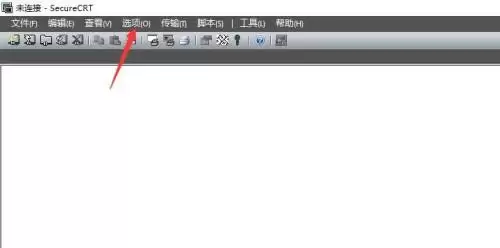
在软件顶部菜单栏中,找到并点击“选项(O)”。
打开全局选项
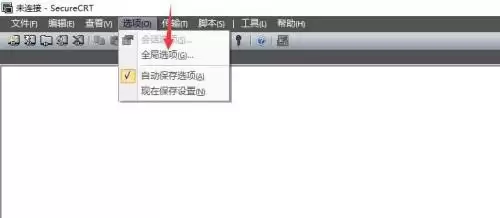
在弹出的下拉菜单中,选择“全局选项(G)...”。这里包含会影响所有会话的默认配置。
找到默认会话
进入“全局选项”窗口后,在左侧列表中找到“默认会话”并点击。
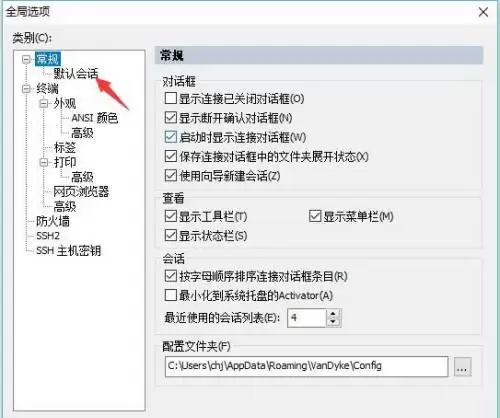
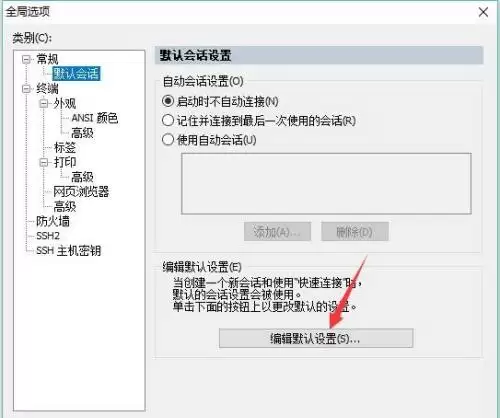
编辑默认设置
随后点击窗口右侧的“编辑默认设置(E)...”按钮,在这里可以调整默认外观方案。
进入外观设置
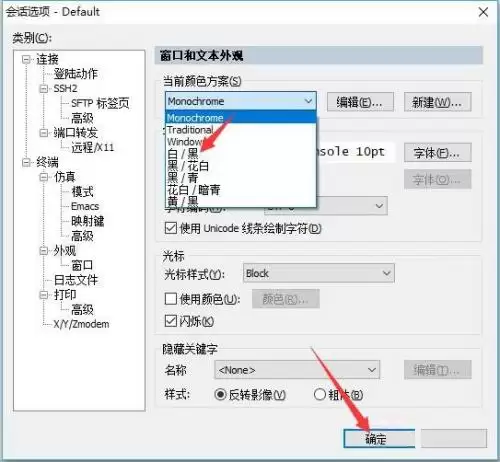
这时会弹出“会话选项”窗口,在左侧分类列表中找到并点击“外观”。
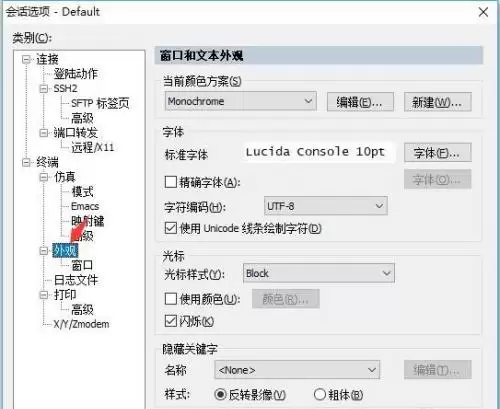
设置黑底白字配色
在右侧“当前颜色方案”区域的下拉菜单中,选择“白/黑 (White/Black)”,然后点击底部“确定”保存。完成后,所有新建会话都会默认采用黑底白字的显示效果。