迅雷Mac版如何设置下载任务静默创建
作者:技术拾光时间:2026-08-24 20:51:36浏览:356
迅雷Mac版可通过偏好设置开启“静默创建任务”功能。用户需依次点击菜单栏中的迅雷菜单、偏好设置和基本设置,找到并勾选该选项。开启后,添加下载任务时将不再弹出确认窗口,实现后台无感创建。
在 Mac 上使用迅雷下载时,如果每次添加任务都会弹出确认窗口,确实容易影响操作连贯性。其实,迅雷内置了“静默创建任务”功能,开启后即可在添加下载时减少弹窗干扰。下面介绍具体设置方法。
打开迅雷应用
先在 Mac 设备上启动迅雷。

进入迅雷菜单
在屏幕顶部菜单栏中,点击“迅雷”菜单。

选择偏好设置
在下拉菜单中,点击“偏好设置”。
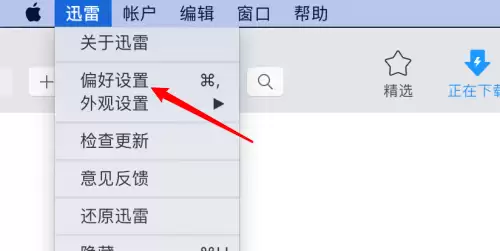
切换到基本设置
打开偏好设置窗口后,一般会默认显示“基本”标签页。如果当前不在该页面,可手动切换到“基本”设置。

找到静默创建任务选项
在“基本”设置页面中,找到“静默创建任务”对应的复选框。
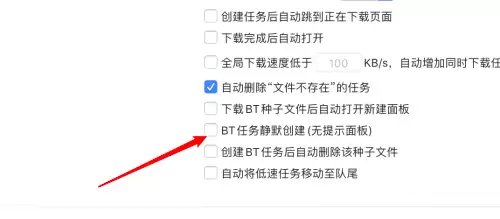
勾选后立即生效
勾选“静默创建任务”后,设置会立即生效。之后再次添加下载链接时,迅雷会直接在后台创建任务,不再弹出确认窗口。